Auf dieser Seite11
- 01Einführung: Wenn Chrome nicht mehr wie erwartet sucht
- 02Was bedeutet das Ändern der Suchmaschine in Chrome?
- 03So ändern Sie die Suchmaschine in Chrome (Desktop)
- 04So fügen Sie eine nicht gelistete Suchmaschine hinzu
- 05So ändern Sie die Suchmaschine in Chrome (mobil)
- 06Warum sich Ihre Suchmaschine in Chrome ständig ändert
- 07So verhindern Sie Änderungen in der Chrome-Suchmaschine
- 08So setzen Sie die Chrome-Sucheinstellungen zurück (falls erforderlich)
- 09Warum viele Nutzer Google als Standard wählen
- 10Verwirrung zwischen Chrome-Suchmaschine und Browser
- 11Fazit: Eine 2-Minuten-Lösung, die das tägliche Surfen verbessert
Einführung: Wenn Chrome nicht mehr wie erwartet sucht
Wenn Sie jemals eine Suchanfrage in die Adressleiste von Chrome eingegeben haben und bei einer Suchmaschine gelandet sind, die Sie nicht ausgewählt haben, sind Sie nicht allein. Die Standardsuchmaschine von Chrome kann sich aufgrund von Updates, Erweiterungen oder Softwareinstallationen ändern, oft ohne große Vorwarnung.
Die gute Nachricht ist, dass die Behebung einfach ist.
Dieser Leitfaden zeigtSo ändern Sie die Suchmaschine in Chrome, Schritt für Schritt, mit klaren Anweisungen und visuellen Referenzen, damit Sie sicher weitermachen können, auch wenn Sie nicht technisch versiert sind.
Was bedeutet das Ändern der Suchmaschine in Chrome?
Wenn Sie die Suchmaschine in Chrome ändern, entscheiden Siewelchen Suchanbieter Chrome verwendet, wenn Sie in die Adressleisteeingeben (auch Omnibox genannt).
Einmal aktualisiert:
- Alle Adressleistensuchen verwenden die von Ihnen ausgewählte Suchmaschine
- Neue Tab-Suchen folgen derselben Suchmaschine
- Sie müssen die Website der Suchmaschine nicht manuell besuchen
So ändern Sie die Suchmaschine in Chrome (Desktop)
Dies funktioniert unter Windows, macOS und Linux gleichermaßen.
Schritt 1: Öffnen Sie die Chrome-Einstellungen
- Öffnen SieGoogle Chrome
- Klicken Sie aufdrei Punktein der oberen rechten Ecke
- Wählen SieEinstellungen
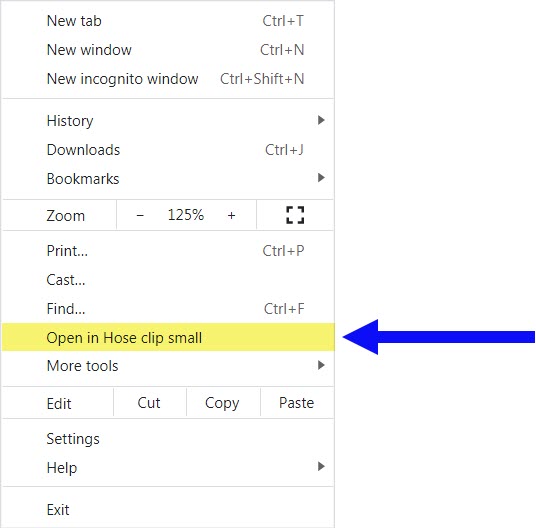
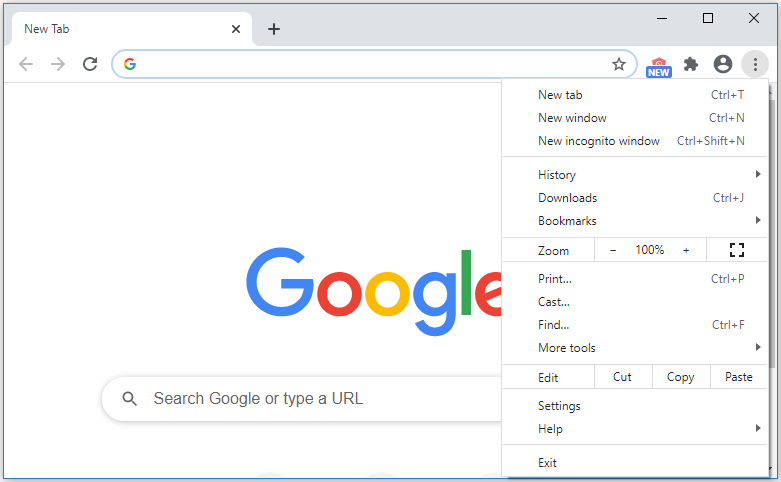
Schritt 2: Gehen Sie zum Abschnitt „Suchmaschine“.
- Klicken Sie im linken Menü aufSuchmaschine
- Suchen Sie nach„In der Adressleiste verwendete Suchmaschine“
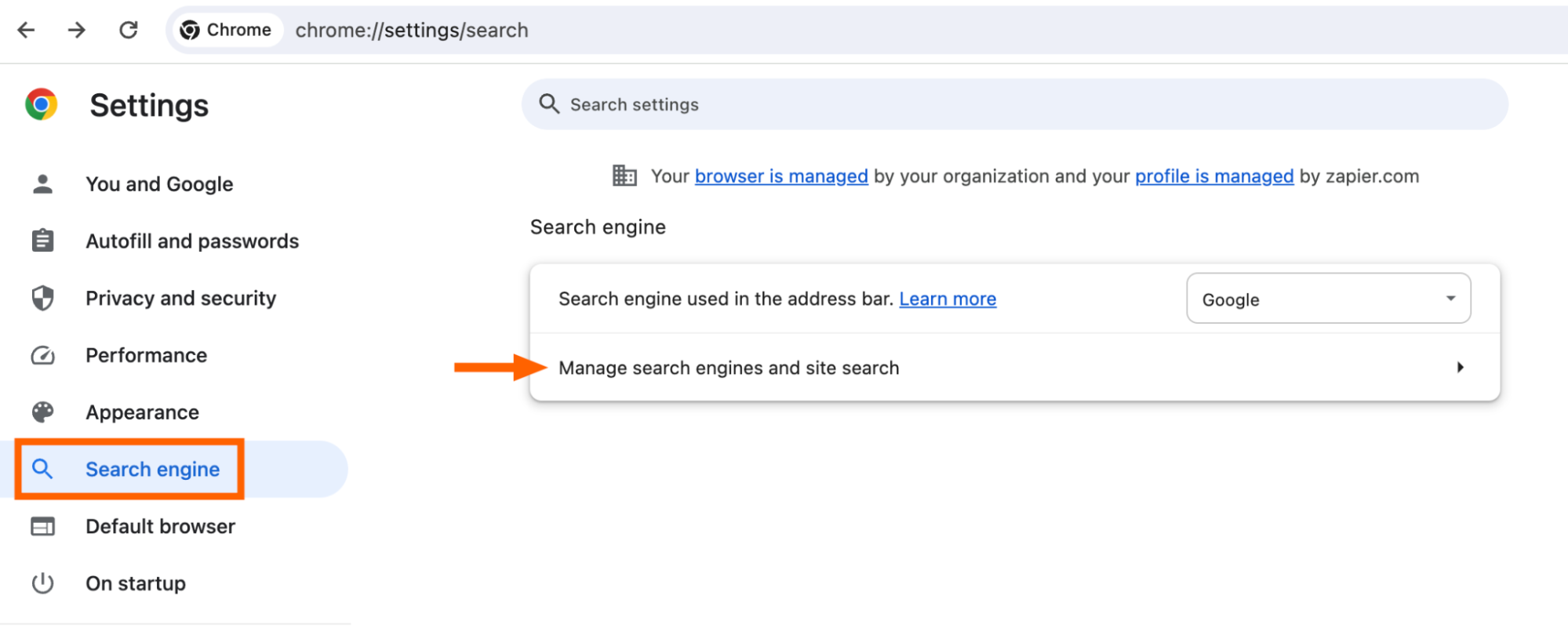
Schritt 3: Wählen Sie Ihre bevorzugte Suchmaschine
- Klicken Sie auf das Dropdown-Menü
- Wählen Sie Ihre bevorzugte Option (Google, Bing, DuckDuckGo, Yahoo usw.)
Änderungen werden automatisch gespeichert. Es gibt keine Schaltfläche „Übernehmen“.

So fügen Sie eine nicht gelistete Suchmaschine hinzu
Wenn Ihre bevorzugte Suchmaschine nicht angezeigt wird, können Sie sie manuell hinzufügen.
Schritt 1: Öffnen Sie „Suchmaschinen verwalten“
- ImEinstellungen → Suchmaschine
- Klicken Sie aufVerwalten Sie Suchmaschinen und Site-Suche

Schritt 2: Eine neue Suchmaschine hinzufügen
- Scrollen Sie zuSite-Suche
- KlickenAdd
- hinzufügen Geben Sie ein:
- Suchmaschinenname
- Abkürzungsschlüsselwort
- URL mit
%sanstelle des Suchbegriffs
Beispiel:
https://www.example.com/search?q=%s- Speichern und als Standard festlegen
So ändern Sie die Suchmaschine in Chrome (mobil)
Auf Android
- Öffnen Sie Chrome
- Tippen Sie aufdrei Punkte
- Gehen Sie zuEinstellungen
- Tippen Sie aufSuchmaschine
- Wählen Sie Ihren bevorzugten Motor
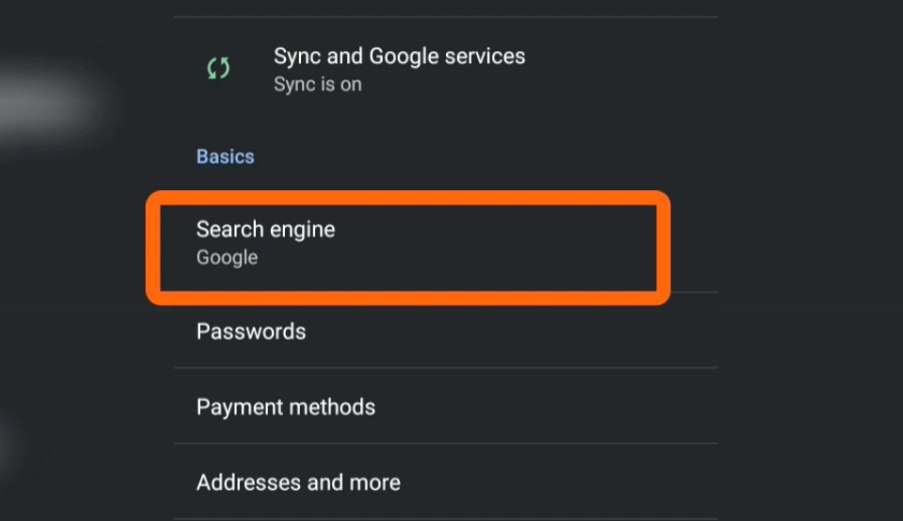
Auf iPhone oder iPad
Chrome unter iOS folgt einem ähnlichen Prozess:
- Öffnen Sie Chrome
- Tippen Sie aufMehr (drei Punkte)
- Gehen Sie zuEinstellungen
- Tippen Sie aufSuchmaschine
- Wählen Sie Ihre bevorzugte Option


Warum sich Ihre Suchmaschine in Chrome ständig ändert
Wenn Ihre Suchmaschine immer wieder abstürzt, liegt die Ursache meist nicht an Chrome selbst.
Häufige Gründe sind:
- Browsererweiterungen überschreiben Einstellungen
- Kostenlose Software wird mit gebündelten Add-ons installiert
- Malware oder Adware
- Richtlinien für verwaltete Geräte (Arbeits- oder Schulgeräte)
So verhindern Sie Änderungen in der Chrome-Suchmaschine
Damit Ihre Einstellung erhalten bleibt:
- Überprüfen und entfernen Sie unnötige Erweiterungen
- Vermeiden Sie „Express“- oder „empfohlene“ Softwareinstallationen
- Verwenden Sie bei Bedarf den integrierten Reset von Chrome
- Führen Sie einen Malware-Scan durch, wenn die Änderungen bestehen bleiben
Sollte das Problem nach einem Reset weiterhin bestehen, ist fast immer eine Erweiterung dafür verantwortlich.
So setzen Sie die Chrome-Sucheinstellungen zurück (falls erforderlich)
Wenn Änderungen nicht erhalten bleiben:
- Gehen Sie zuEinstellungen
- Klicken Sie aufEinstellungen zurücksetzen
- Wählen SieEinstellungen auf ihre ursprünglichen Standardwerte zurücksetzen
Dies:
- Behält Lesezeichen und Passwörter
- Entfernt Erweiterungen
- Setzt das Suchmaschinenverhalten zurück
Warum viele Nutzer Google als Standard wählen
Viele Nutzer wechseln aus folgenden Gründen wieder zu Google:
- Vertraute Benutzeroberfläche
- Schnelle und relevante Ergebnisse
- Starke lokale und kartenbasierte Suche
- Konsistente Leistung auf allen Geräten
Allerdings funktioniert Chrome genauso gut mit anderen Suchmaschinen, wenn Ihnen Datenschutz oder alternative Ergebnisse wichtiger sind.
Verwirrung zwischen Chrome-Suchmaschine und Browser
Hier hilft eine schnelle Aufklärung.
Chrome ist einBrowser, keine Suchmaschine.
Die Suchmaschine ist der Dienst, an den Chrome Ihre Anfrage sendet.
Durch das Ändern der Suchmaschine werden weder die Leistung noch die Funktionen von Chrome geändert, sondern nur die Quelle der Ergebnisse.
Fazit: Eine 2-Minuten-Lösung, die das tägliche Surfen verbessert
WissenSo ändern Sie die Suchmaschine in Chromegibt Ihnen die Kontrolle zurück. Es dauert weniger als zwei Minuten, funktioniert auf allen Geräten und verbessert sofort Ihr Surferlebnis.
Wenn Ihre Organisation Hilfe bei der Verwaltung von Browsereinstellungen, der Bereinigung unerwünschter Erweiterungen oder der Standardisierung des Suchverhaltens in allen Teams benötigt,Füllen Sie unser Kontaktformular aus oder kontaktieren Sie uns noch heute. Wir helfen Benutzern, die Technologie zu vereinfachen, damit sie so funktioniert, wie sie sollte.