Pe această pagină11
- 01Introducere: Când Chrome încetează să caute așa cum vă așteptați
- 02Ce înseamnă schimbarea motorului de căutare pe Chrome?
- 03Cum se schimbă motorul de căutare pe Chrome (desktop)
- 04Cum să adăugați un motor de căutare care nu este listat
- 05Cum se schimbă motorul de căutare pe Chrome (mobil)
- 06De ce motorul dvs. de căutare continuă să se schimbe în Chrome
- 07Cum să preveniți modificările motorului de căutare Chrome
- 08Cum să resetați setările de căutare Chrome (dacă este necesar)
- 09De ce mulți utilizatori aleg Google ca implicit
- 10Confuzia motorului de căutare Chrome vs browser
- 11Concluzie: o remediere de 2 minute care îmbunătățește navigarea zilnică
Introducere: Când Chrome încetează să caute așa cum vă așteptați
Dacă ați introdus vreodată o interogare în bara de adrese Chrome și ați ajuns pe un motor de căutare pe care nu l-ați ales, nu sunteți singur. Motorul de căutare implicit al Chrome se poate schimba din cauza actualizărilor, extensiilor sau instalărilor de software, adesea fără prea multe avertismente.
Vestea bună este că repararea este simplă.
Acest ghid aratăcum se schimbă motorul de căutare pe Chrome, pas cu pas, folosind instrucțiuni clare și referințe vizuale, astfel încât să puteți urma cu încredere, chiar dacă nu sunteți tehnic.
Ce înseamnă schimbarea motorului de căutare pe Chrome?
Când schimbați motorul de căutare în Chrome, vă decidețice furnizor de căutare folosește Chrome când tastați în bara de adrese(numit și omnibox).
Odată actualizat:
- Toate căutările pe bara de adrese folosesc motorul selectat
- Căutările în filele noi urmează același motor
- Nu trebuie să vizitați manual site-ul motorului de căutare
Cum se schimbă motorul de căutare pe Chrome (desktop)
Acest lucru funcționează la fel pe Windows, macOS și Linux.
Pasul 1: Deschideți Setările Chrome
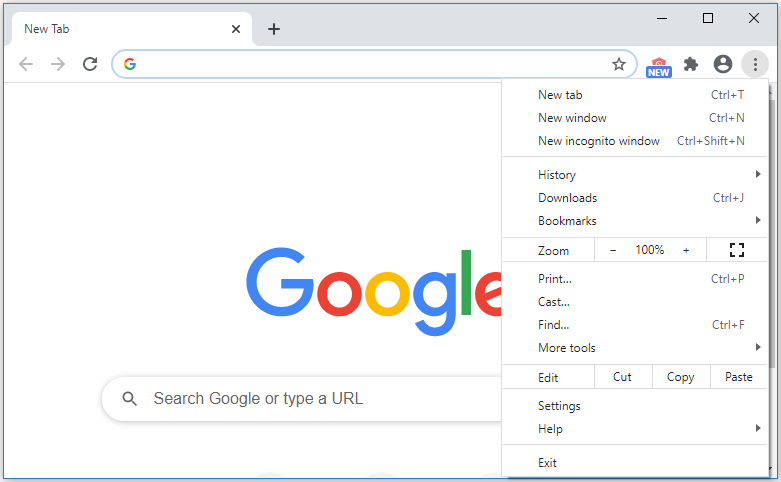
- DeschideGoogle Chrome
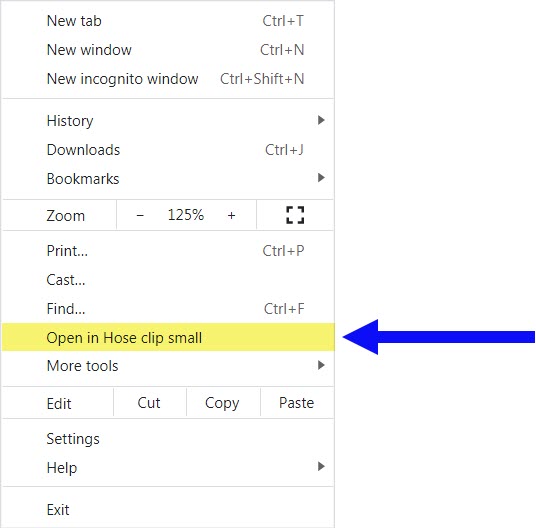
- Faceți clic petrei puncteîn colțul din dreapta sus
- SelectațiSetări
Pasul 2: Accesați secțiunea Motor de căutare
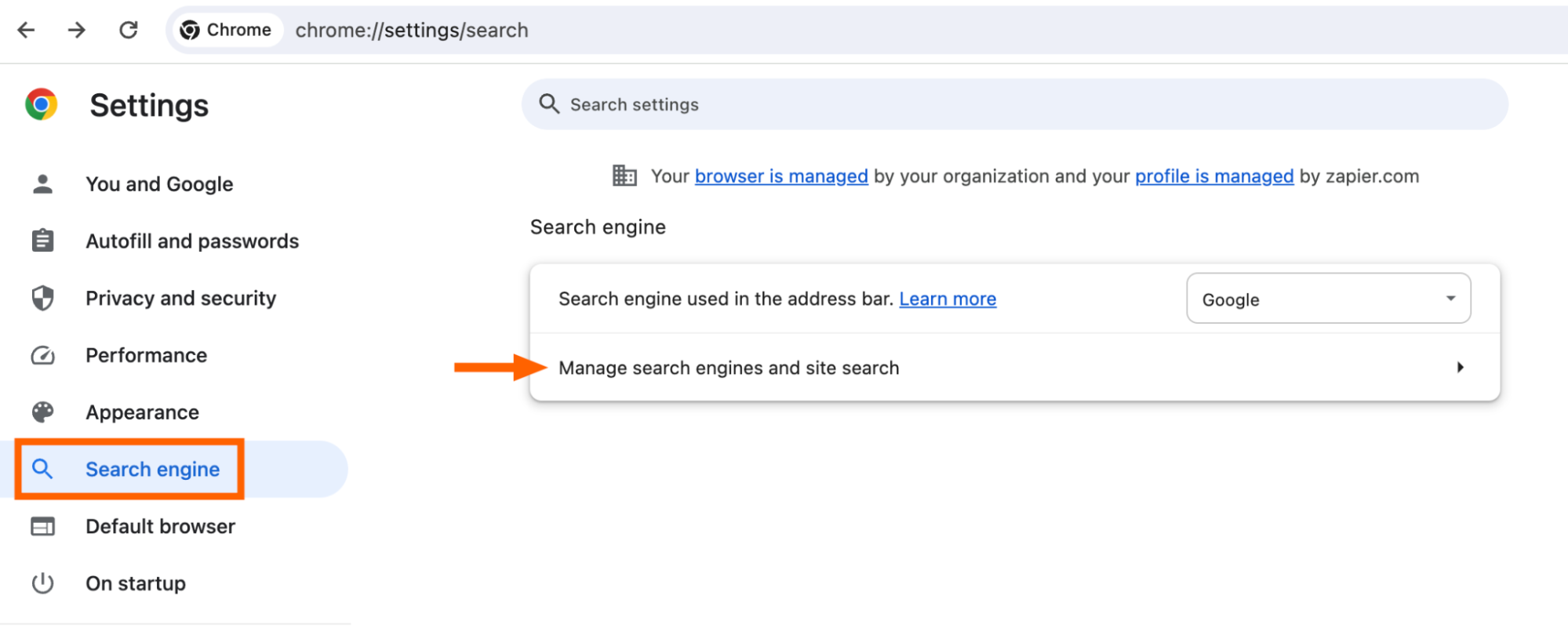
- În meniul din stânga, faceți clic peMotor de căutare
- Căutați„Motorul de căutare folosit în bara de adrese”
Pasul 3: Alegeți motorul dvs. de căutare preferat
- Faceți clic pe meniul drop-down
- Selectați opțiunea preferată (Google, Bing, DuckDuckGo, Yahoo etc.)
Modificările se salvează automat. Nu există niciun buton „Aplicați”.

Cum să adăugați un motor de căutare care nu este listat
Dacă motorul de căutare preferat nu apare, îl puteți adăuga manual.
Pasul 1: Deschideți Gestionați motoarele de căutare
- ÎnSetări → Motor de căutare
- Faceți clic peGestionați motoarele de căutare și căutarea pe site

Pasul 2: Adăugați un nou motor de căutare
- Derulați laCăutare pe site
- ClicAdăugați
- Introduceți:
- Numele motorului de căutare
- Comandă cheie scurtă
- URL cu
%sîn locul termenului de căutare
Exemplu:
https://www.example.com/search?q=%s- Salvați și setați-l ca implicit
Cum se schimbă motorul de căutare pe Chrome (mobil)
Pe Android
- Deschide Chrome
- Atingețitrei puncte
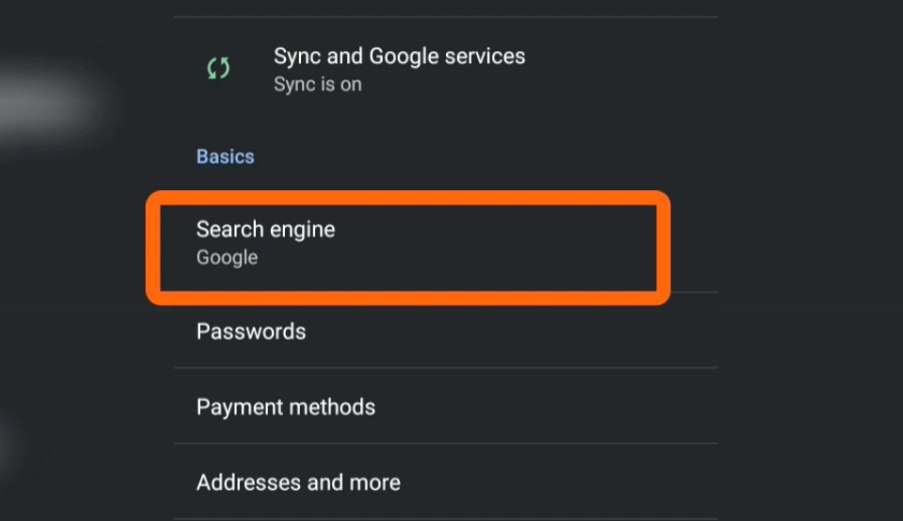
- AccesațiSetări
- AtingețiMotor de căutare
- Selectați motorul preferat
Pe iPhone sau iPad
Chrome pe iOS urmează un proces similar:
- Deschide Chrome
- AtingețiMai multe (trei puncte)
- AccesațiSetări
- AtingețiMotor de căutare
- Alegeți opțiunea preferată


De ce motorul dvs. de căutare continuă să se schimbe în Chrome
Dacă motorul dvs. de căutare continuă să revină, cauza nu este de obicei Chrome însuși.
Motivele comune includ:
- Extensiile de browser înlocuiesc setările
- Instalări gratuite de software cu suplimente incluse
- Programe malware sau adware
- Politici privind dispozitivele gestionate (dispozitive de la serviciu sau de la școală)
Cum să preveniți modificările motorului de căutare Chrome
Pentru ca setarea să rămână lipită:
- Examinați și eliminați extensiile inutile
- Evitați instalările software „Express” sau „Recomandate”
- Folosiți resetarea încorporată a Chrome dacă este necesar
- Rulați o scanare a programelor malware dacă modificările persistă
Dacă problema continuă după o resetare, o extensie este aproape întotdeauna responsabilă.
Cum să resetați setările de căutare Chrome (dacă este necesar)
Dacă modificările nu vor rămâne:
- AccesațiSetări
- Faceți clic peResetați setările
- SelectațiRestabiliți setările la valorile implicite inițiale
Aceasta:
- Păstrează marcajele și parolele
- Elimină extensiile
- Resetează comportamentul motorului de căutare
De ce mulți utilizatori aleg Google ca implicit
Mulți utilizatori revin la Google din cauza:
- Interfață familiară
- Rezultate rapide și relevante
- Căutare puternică locală și bazată pe hărți
- Performanță constantă pe toate dispozitivele
Acestea fiind spuse, Chrome funcționează la fel de bine cu alte motoare de căutare dacă confidențialitatea sau rezultatele alternative contează mai mult pentru tine.
Confuzia motorului de căutare Chrome vs browser
O clarificare rapidă ajută aici.
Chrome este unbrowser, nu un motor de căutare.
Motorul de căutare este serviciul către care Chrome trimite interogarea dvs.
Schimbarea motorului de căutare nu schimbă performanța sau caracteristicile Chrome, ci doar de unde provin rezultatele.
Concluzie: o remediere de 2 minute care îmbunătățește navigarea zilnică
Cunoscândcum se schimbă motorul de căutare pe Chromerepune controlul în mâinile tale. Durează mai puțin de două minute, funcționează pe toate dispozitivele și îmbunătățește imediat experiența de navigare.
Dacă organizația dvs. are nevoie de ajutor pentru gestionarea setărilor browserului, curățarea extensiilor nedorite sau standardizarea comportamentului de căutare în cadrul echipelor,completați formularul nostru de contact sau contactați-ne astăzi. Ajutăm utilizatorii să simplifice tehnologia, astfel încât să funcționeze așa cum ar trebui.