Nesta página11
- 01Introdução: quando o Chrome para de pesquisar da maneira que você espera
- 02O que significa mudar o mecanismo de pesquisa no Chrome?
- 03Como alterar o mecanismo de pesquisa no Chrome (desktop)
- 04Como adicionar um mecanismo de pesquisa que não está listado
- 05Como alterar o mecanismo de pesquisa no Chrome (celular)
- 06Por que seu mecanismo de pesquisa continua mudando no Chrome
- 07Como evitar alterações no mecanismo de pesquisa do Chrome
- 08Como redefinir as configurações de pesquisa do Chrome (se necessário)
- 09Por que muitos usuários escolhem o Google como padrão
- 10Confusão entre mecanismo de pesquisa do Chrome e navegador
- 11Conclusão: uma correção de 2 minutos que melhora a navegação diária
Introdução: quando o Chrome para de pesquisar da maneira que você espera
Se você já digitou uma consulta na barra de endereço do Chrome e acabou em um mecanismo de pesquisa que não escolheu, você não está sozinho. O mecanismo de pesquisa padrão do Chrome pode mudar devido a atualizações, extensões ou instalações de software, muitas vezes sem muito aviso.
A boa notícia é que consertar é simples.
Este guia mostracomo mudar o mecanismo de busca no Chrome, passo a passo, usando instruções claras e referências visuais para que você possa acompanhar com confiança, mesmo que não seja técnico.
O que significa mudar o mecanismo de pesquisa no Chrome?
Ao alterar o mecanismo de pesquisa no Chrome, você decidequal provedor de pesquisa o Chrome usa quando você digita na barra de endereço(também chamada de omnibox).
Depois de atualizado:
- Todas as pesquisas na barra de endereço usam o mecanismo selecionado
- As pesquisas em novas guias seguem o mesmo mecanismo
- Você não precisa visitar o site do mecanismo de busca manualmente
Como alterar o mecanismo de pesquisa no Chrome (desktop)
Isso funciona da mesma forma no Windows, macOS e Linux.
Etapa 1: abra as configurações do Chrome
- AbrirGoogle Chrome
- Clique notrês pontosno canto superior direito
- SelecioneConfigurações
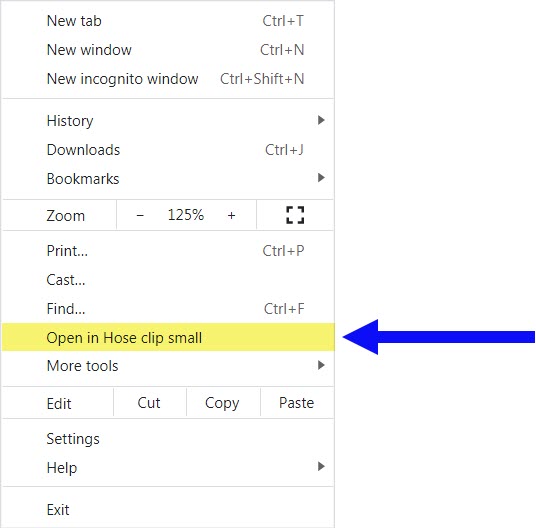
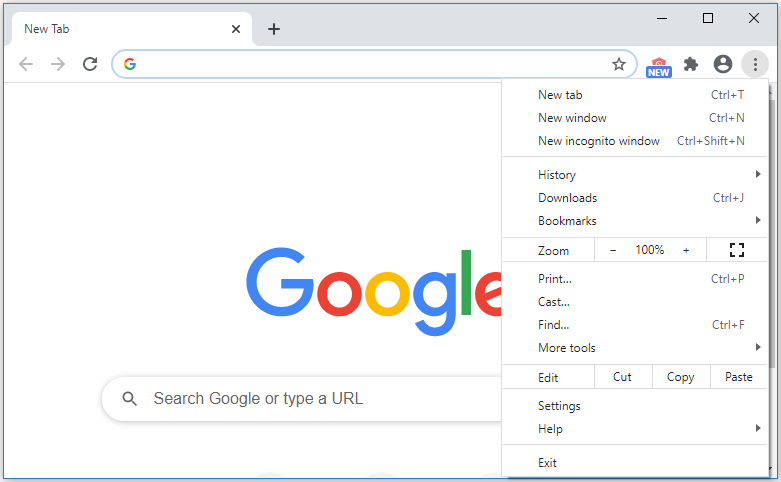
Etapa 2: vá para a seção do mecanismo de pesquisa
- No menu à esquerda, clique emMecanismo de busca
- Procure“Mecanismo de busca utilizado na barra de endereço”
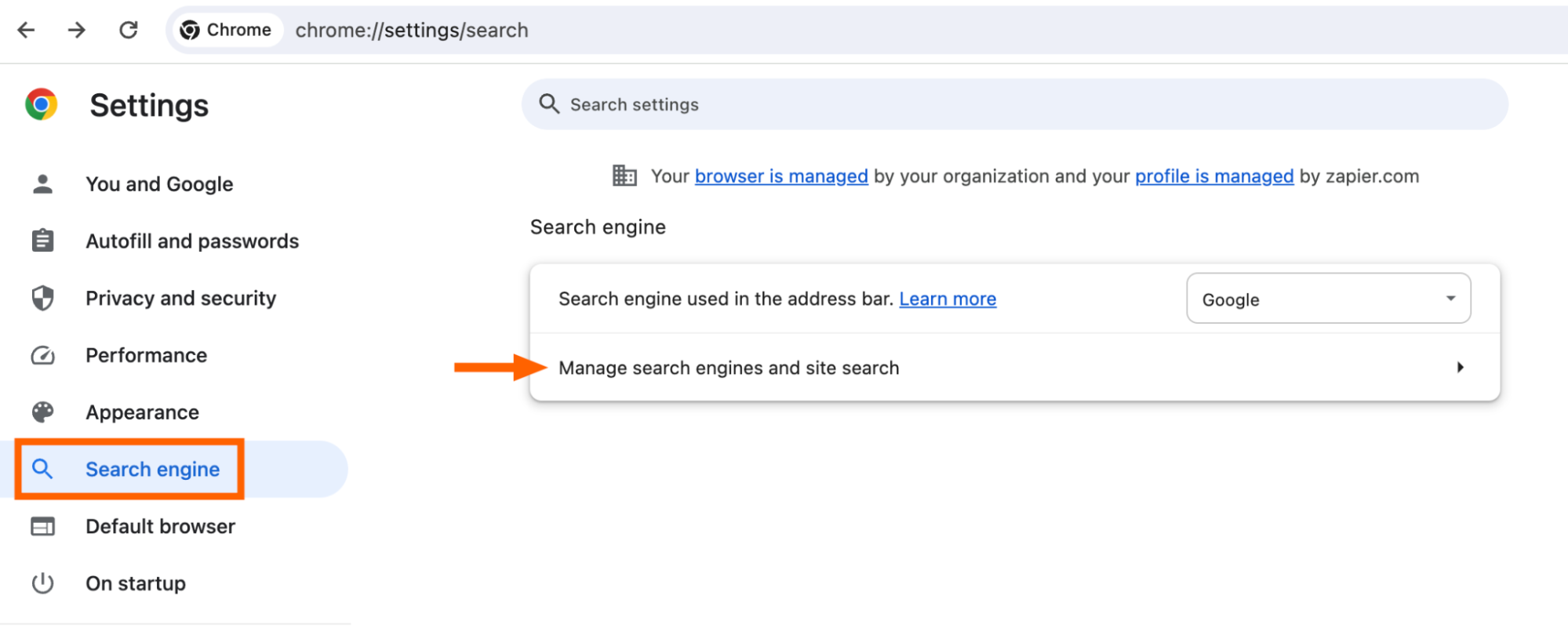
Etapa 3: Escolha seu mecanismo de pesquisa preferido
- Clique no menu suspenso
- Selecione sua opção preferida (Google, Bing, DuckDuckGo, Yahoo, etc.)
As alterações são salvas automaticamente. Não há botão “Aplicar”.

Como adicionar um mecanismo de pesquisa que não está listado
Se o seu mecanismo de pesquisa preferido não aparecer, você poderá adicioná-lo manualmente.
Etapa 1: Abra Gerenciar mecanismos de pesquisa
- EmConfigurações → Mecanismo de busca
- CliqueGerenciar motores de busca e pesquisa de sites

Etapa 2: Adicionar um novo mecanismo de pesquisa
- Role atéPesquisa no site
- CliqueAdicionar
- Digite:
- Nome do mecanismo de pesquisa
- Palavra-chave de atalho
- URL com
%sno lugar do termo de pesquisa
Exemplo:
https://www.example.com/search?q=%s- Salve e defina-o como padrão
Como alterar o mecanismo de pesquisa no Chrome (celular)
No Android
- Abra o Chrome
- Toque emtrês pontos
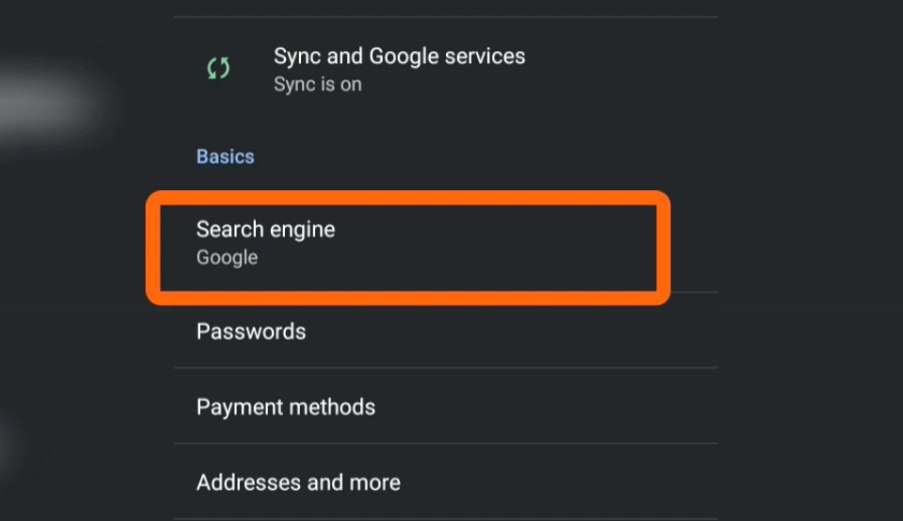
- Vá paraConfigurações
- Toque emMecanismo de busca
- Selecione seu motor preferido
No iPhone ou iPad
O Chrome no iOS segue um processo semelhante:
- Abra o Chrome
- Toque emMais (três pontos)
- Vá paraConfigurações
- Toque emMecanismo de busca
- Escolha sua opção preferida


Por que seu mecanismo de pesquisa continua mudando no Chrome
Se o seu mecanismo de pesquisa continuar revertendo, a causa geralmente não é o próprio Chrome.
Os motivos comuns incluem:
- Extensões do navegador substituindo configurações
- O software gratuito é instalado com complementos incluídos
- Malware ou adware
- Políticas de dispositivos gerenciados (dispositivos de trabalho ou escolares)
Como evitar alterações no mecanismo de pesquisa do Chrome
Para manter sua configuração fixa:
- Revise e remova extensões desnecessárias
- Evite instalações de software “Expressas” ou “Recomendadas”
- Use a redefinição integrada do Chrome, se necessário
- Execute uma verificação de malware se as alterações persistirem
Se o problema persistir após uma redefinição, quase sempre uma extensão é a responsável.
Como redefinir as configurações de pesquisa do Chrome (se necessário)
Se as mudanças não persistirem:
- Vá paraConfigurações
- CliqueRedefinir configurações
- SelecioneRestaurar as configurações para seus padrões originais
Isto:
- Mantém favoritos e senhas
- Remove extensões
- Redefine o comportamento do mecanismo de pesquisa
Por que muitos usuários escolhem o Google como padrão
Muitos usuários voltam para o Google por causa de:
- Interface familiar
- Resultados rápidos e relevantes
- Forte pesquisa local e baseada em mapas
- Desempenho consistente em todos os dispositivos
Dito isto, o Chrome funciona igualmente bem com outros mecanismos de pesquisa se a privacidade ou os resultados alternativos forem mais importantes para você.
Confusão entre mecanismo de pesquisa do Chrome e navegador
Um rápido esclarecimento ajuda aqui.
O Chrome é umnavegador, não um mecanismo de pesquisa.
O mecanismo de pesquisa é o serviço para o qual o Chrome envia sua consulta.
Alterar o mecanismo de pesquisa não altera o desempenho ou os recursos do Chrome, apenas a origem dos resultados.
Conclusão: uma correção de 2 minutos que melhora a navegação diária
Conhecendocomo mudar o mecanismo de busca no Chromecoloca o controle de volta em suas mãos. Demora menos de dois minutos, funciona em vários dispositivos e melhora imediatamente a sua experiência de navegação.
Se sua organização precisar de ajuda para gerenciar as configurações do navegador, limpar extensões indesejadas ou padronizar o comportamento de pesquisa entre as equipes,preencha nosso formulário de contato ou entre em contato conosco hoje mesmo. Ajudamos os usuários a simplificar a tecnologia para que ela funcione como deveria.