इस पेज पर11
- 01परिचय: जब Chrome आपकी अपेक्षा के अनुरूप खोज करना बंद कर देता है
- 02Chrome पर खोज इंजन बदलने का क्या मतलब है?
- 03क्रोम (डेस्कटॉप) पर सर्च इंजन कैसे बदलें
- 04एक खोज इंजन कैसे जोड़ें जो सूचीबद्ध नहीं है
- 05क्रोम (मोबाइल) पर सर्च इंजन कैसे बदलें
- 06आपका खोज इंजन Chrome में क्यों बदलता रहता है?
- 07Chrome खोज इंजन परिवर्तनों को कैसे रोकें
- 08Chrome खोज सेटिंग कैसे रीसेट करें (यदि आवश्यक हो)
- 09क्यों कई उपयोगकर्ता Google को अपने डिफ़ॉल्ट के रूप में चुनते हैं
- 10क्रोम सर्च इंजन बनाम ब्राउज़र भ्रम
- 11निष्कर्ष: 2 मिनट का समाधान जो दैनिक ब्राउज़िंग को बेहतर बनाता है
परिचय: जब Chrome आपकी अपेक्षा के अनुरूप खोज करना बंद कर देता है
यदि आपने कभी Chrome के एड्रेस बार में कोई क्वेरी टाइप की है और किसी ऐसे खोज इंजन पर पहुंच गए हैं जिसे आपने नहीं चुना है, तो आप अकेले नहीं हैं। Chrome का डिफ़ॉल्ट खोज इंजन अपडेट, एक्सटेंशन या सॉफ़्टवेयर इंस्टॉल के कारण अक्सर बिना किसी चेतावनी के बदल सकता है।
अच्छी खबर यह है कि इसे ठीक करना आसान है।
यह मार्गदर्शिकादिखाती है क्रोम पर सर्च इंजन कैसे बदलें, चरण दर चरण, स्पष्ट निर्देशों और दृश्य संदर्भों का उपयोग करें ताकि आप आत्मविश्वास से अनुसरण कर सकें, भले ही आप तकनीकी न हों।
Chrome पर खोज इंजन बदलने का क्या मतलब है?
जब आप Chrome में खोज इंजन बदलते हैं, तो आप निर्णय ले रहे होते हैंजब आप पता बार में टाइप करते हैं तो Chrome किस खोज प्रदाता का उपयोग करता है(ऑम्निबॉक्स भी कहा जाता है)।
एक बार अद्यतन:
- सभी पता-बार खोजें आपके चयनित इंजन का उपयोग करती हैं
- नई टैब खोजें उसी इंजन का अनुसरण करती हैं
- आपको खोज इंजन की वेबसाइट पर मैन्युअल रूप से जाने की आवश्यकता नहीं है
क्रोम (डेस्कटॉप) पर सर्च इंजन कैसे बदलें
यह विंडोज़, मैकओएस और लिनक्स पर समान काम करता है।
चरण 1: क्रोम सेटिंग्स खोलें
- खुलागूगल क्रोम
- Click the पर क्लिक करें तीन बिंदुशीर्ष-दाएँ कोने में
- Select का चयन करें सेटिंग्स
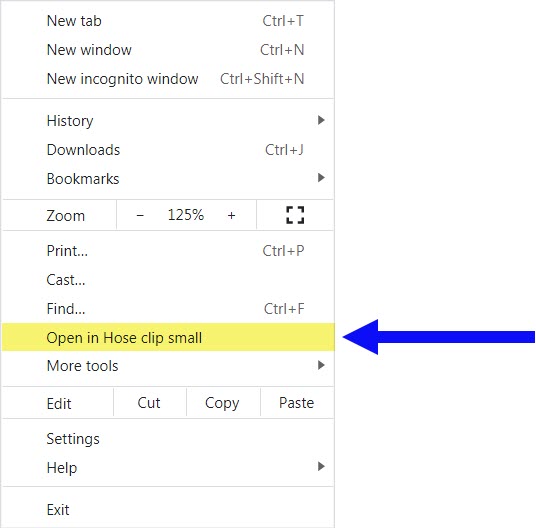
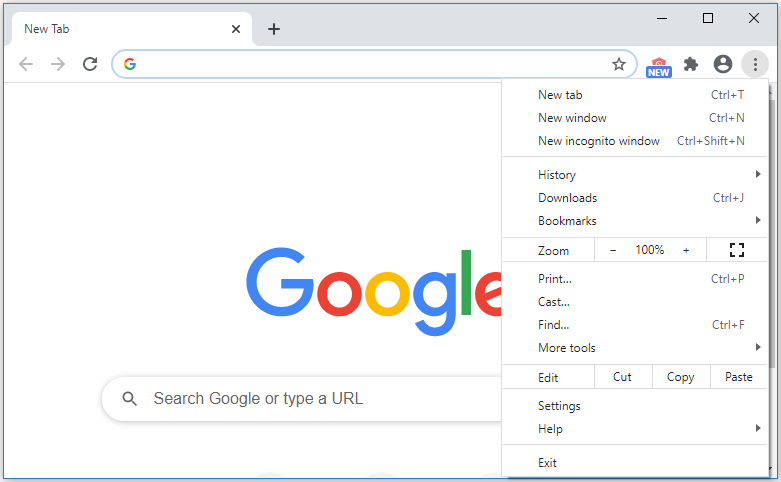
चरण 2: खोज इंजन अनुभाग ���र जाएँ
- बाएँ हाथ के मेनू में,पर क्लिक करें खोज इंजन
- ढूंढो"एड्रेस बार में प्रयुक्त खोज इंजन"
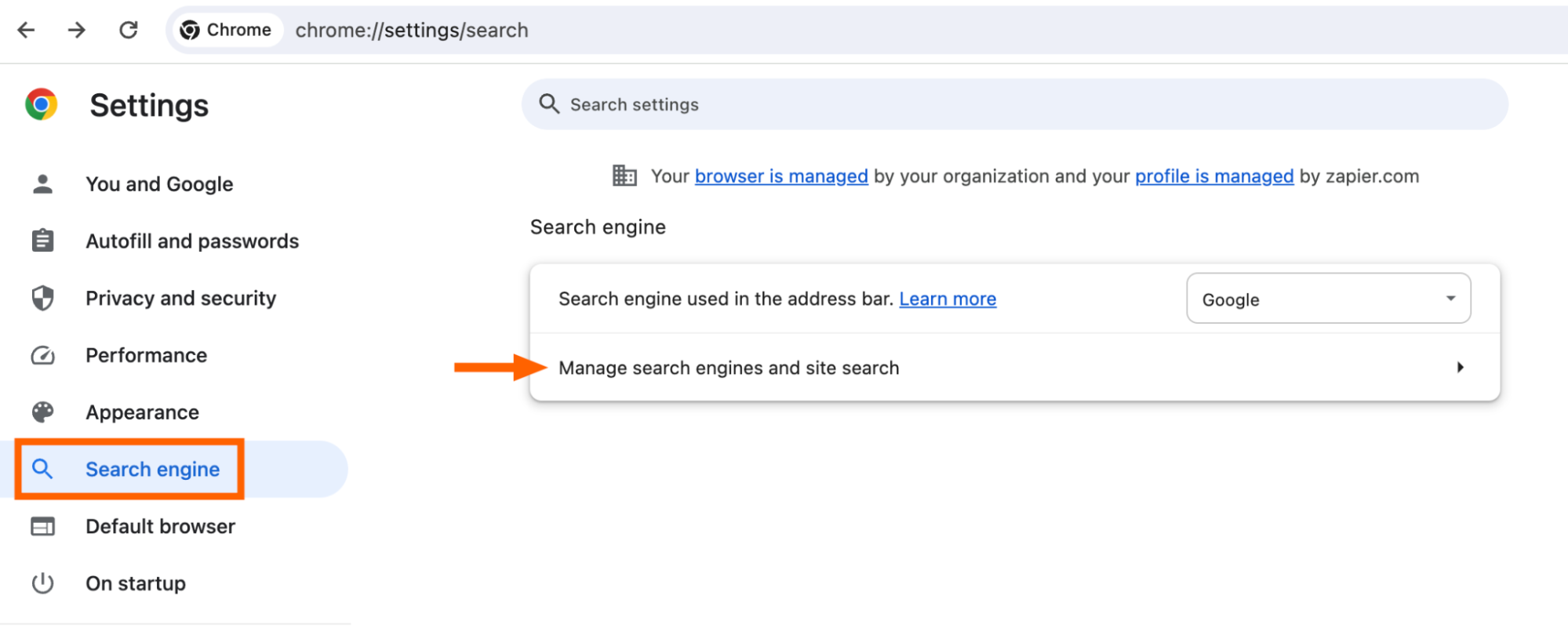
चरण 3: अपना पसंदीदा खोज इंजन चुनें
- ड्रॉपडाउन मेनू पर क्लिक करें
- अपना पसंदीदा विकल्प चुनें (Google, बिंग, डकडकगो, याहू, आदि)
परिवर्तन स्वचालित रूप से सहेजे जाते हैं. कोई "लागू करें" बटन नहीं है।

एक खोज इंजन कैसे जोड़ें जो सूचीबद्ध नहीं है
यदि आपका पसंदीदा खोज इंजन प्रकट नहीं होता है, तो आप इसे मैन्युअल रूप से जोड़ सकते हैं।
चरण 1: खोज इंजन प्रबंधित करें
- खोलें मेंसेटिंग्स → खोज इंजन
- क्लिक करेंखोज इंजन और साइट खोज प्रबंधित करें

चरण 2: एक नया खोज इंजन जोड़ें
- Scroll to तक स्क्रॉल करें सा���ट खोज
- क्लिकजोड़ें
- दर्ज करें:
- खोज इंजन का नाम
- शॉर्टकट कीवर्ड
- URL with
के साथ यूआरएल %sखोज शब्द के स्थान पर
उदाहरण:
https://www.example.com/search?q=%s- सहेजें और इसे डिफ़ॉल्ट के रूप में सेट करें
क्रोम (मोबाइल) पर सर्च इंजन कैसे बदलें
एंड्रॉइड पर
- क्रोम खोलें
- Tap the टैप करें तीन बिंदु
- Go to पर जाएँ सेटिंग्स
- टैप करेंखोज इंजन
- अपना पसंदीदा इंजन चुनें
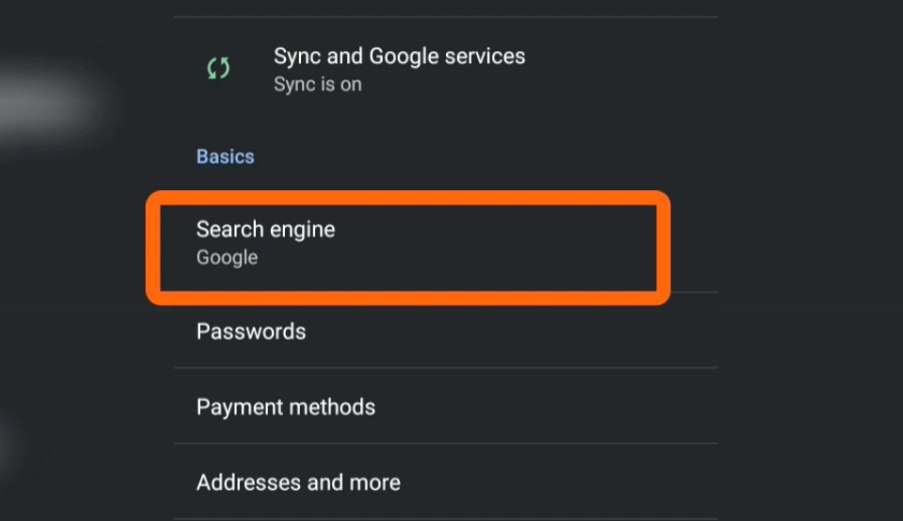
iPhone या iPad पर
iOS पर Chrome एक समान प्रक्रिया का अनुसरण करता है:
- क्रोम खोलें
- टैप करेंअधिक (तीन बिंदु)
- Go to पर जाएँ सेटिंग्स
- टैप करेंखोज इंजन
- अपना पसंदीदा विकल्प चुनें


आपका खोज इंजन Chrome में क्यों बदलता रहता है?
यदि आपका खोज इंजन बार-बार पलटता रहता है, तो इसका कारण आमतौर पर क्रोम ही नहीं है।
सामान्य कारणों में शामिल हैं:
- ब्राउज़र एक्सटेंशन सेटिंग्स को ओवरराइड कर रहे हैं
- बंडल्ड ऐड-ऑन के साथ मुफ़्त सॉफ़्टवेयर इंस्टॉल
- मैलवेयर या एडवेयर
- प्रबंधित डिवाइस नीतियां (कार्यालय या स्कूल डिवाइस)
Chrome खोज इंजन परिवर्तनों को कैसे रोकें
अपनी सेटिंग स्टिक बनाने के लिए:
- अनावश्यक एक्सटेंशन की समीक्षा करें और उन्हें हटा दें
- "एक्सप्रेस" या "अनुशंसित" सॉफ़्टवेयर इंस्टॉल से बचें
- यदि आवश्यक हो तो Chrome के अंतर्निर्मित रीसेट का उपयोग करें
- यदि परिवर्तन जारी रहता है तो मैलवेयर स्कैन चलाए��
यदि रीसेट के बाद भी समस्या बनी रहती है, तो एक्सटेंशन लगभग हमेशा जिम्मेदार होता है।
Chrome खोज सेटिंग कैसे रीसेट करें (यदि आवश्यक हो)
यदि परिवर्तन टिके नहीं रहेंगे:
- Go to पर जाएँ सेटिंग्स
- क्लिक करेंसेटिंग्स रीसेट करें
- Select का चयन करें सेटिंग्स को उनके मूल डिफ़ॉल्ट पर पुनर्स्थापित करें
यह:
- बुकमार्क और पासवर्ड रखता है
- एक्सटेंशन हटाता है
- खोज इंजन व्यवहार को रीसेट करता है
क्यों कई उपयोगकर्ता Google को अपने डिफ़ॉल्ट के रूप में चुनते हैं
कई उपयोगकर्ता निम्न कारणों से Google पर वापस चले जाते हैं:
- परिचित इंटरफ़ेस
- तेज़ और प्रासंगिक परिणाम
- मजबूत स्थानीय और मानचित्र-आधारित खोज
- सभी डिवाइसों पर लगातार प्रदर्शन
जैसा कि कहा गया है, यदि गोपनीयता या वैकल्पिक प��िणाम आपके लिए अधिक मायने रखते हैं तो क्रोम अन्य खोज इंजनों के साथ समान रूप से अच्छी तरह से काम करता है।
क्रोम सर्च इंजन बनाम ब्राउज़र भ्रम
एक त्वरित स्पष्टीकरण यहां मदद करता है।
क्रोम एकहै ब्राउज़र, कोई खोज इंजन नहीं.
खोज इंजन वह सेवा है जिस पर Chrome आपकी क्वेरी भेजता है।
खोज इंजन बदलने से Chrome का प्रदर्शन या सुविधाएँ नहीं बदलती हैं, केवल परिणाम कहाँ से आते हैं।
निष्कर्ष: 2 मिनट का समाधान जो दैनिक ब्राउज़िंग को बेहतर बनाता है
जाननाक्रोम पर सर्च इंजन कैसे बदलेंनियंत्रण वापस आपके हाथ में देता है। इसमें दो मिनट से भी कम समय लगता है, यह सभी डिवाइसों पर काम करता है और आपके ब्राउज़िंग अनुभव को तुरंत बेहतर बनाता है।
यदि आपके संगठन को ब्राउज़र सेटिंग्स प्रबंधित करने, अवांछित एक्सटेंशन साफ़ करने, या टीमों में खोज व्यवहार को मानकीकृत करने में सहायता की आवश्यकता है,हमारा संपर्क फ़ॉर्म भरें या आज ही हमसे संपर्क करें. हम उपयोगकर्ताओं को प्रौद्योगिकी को सरल बनाने में मदद करते हैं ताकि यह उसी तरह काम करे जैसे उसे करना चाहिए।