ในหน้านี้11
- 01บทนำ: เมื่อ Chrome หยุดค้นหาในแบบที่คุณคาดหวัง
- 02การเปลี่ยนเค��ื่องมือค้นหาบน Chrome หมายถึงอะไร?
- 03วิธีเปลี่ยนเครื่องมือค้นหาบน Chrome (เดสก์ท็อป)
- 04วิธีเพิ่มเครื่องมือค้นหาที่ไม่อยู่ในรายการ
- 05วิธีเปลี่ยนเครื่องมือค้นหาบน Chrome (มือถือ)
- 06เหตุใดเครื่องมือค้นหาของคุณจึงเปลี่ยนแปลงใน Chrome
- 07วิธีป้องกันการเปลี่ยนแปลงเครื่องมือค้นหาของ Chrome
- 08วิธีรีเซ็ตการตั้งค่าการค้นหาของ Chrome (หากจำเป็น)
- 09เหตุใดผู้ใช้จำนวนมากจึงเลือก Google เป็นค่าเริ่มต้น
- 10Chrome Search Engine กับความสับสนของเบราว์เซอร์
- 11สรุป: การแก้ไข 2 นาทีที่ปรับปรุงการท่องเว็บรายวัน
บทนำ: เมื่อ Chrome หยุดค้นหาในแบบที่คุณคาดหวัง
หากคุณเคยพิมพ์ข้อความค้นหาลงในแถบที่อยู่ของ Chrome และไปพบเครื่องมือค้นหาที่คุณไม่ได้เลือก แสดงว่าคุณไม่ได้อยู่คนเดียว เครื่องมือค้นหาเริ่มต้นของ Chrome สามารถเปลี่ยนแปลงได้เนื่องจากการอัปเดต ส่วนขยาย หรือการติดตั้งซอฟต์แวร์ ซึ่งมักจะไม่มีคำเตือนมากนัก
ข่าวดีก็คือว่าการแก้ไขนั้นทำได้ง่าย
คู่มือนี้จะแสดงวิธีเปลี่ยนเครื่องมือค้นหาบน Chromeทีละขั้นตอน โดยใช้คำแนะนำที่ชัดเจนและภาพอ้างอิง เพื่อให้คุณสามารถปฏิบัติตามได้อย่างมั่นใจ แม้ว่าคุณจะไม่ใช่ด้านเทคนิคก็ตาม
การเปลี่ยนเค��ื่องมือค้นหาบน Chrome หมายถึงอะไร?
เมื่อคุณเปลี่ยนเครื่องมือค้นหาใน Chrome คุณกำลังตัดสินใจChrome ผู้ให้บริการค้นหารายใดใช้เมื่อคุณพิมพ์ลงในแถบที่อยู่(เรียกอีกอย่างว่าแถบอเนกประสงค์)
เมื่ออัปเดตแล้ว:
- การค้นหาแถบที่อยู่ทั้งหมดใช้เครื่องมือที่คุณเลือก
- การค้นหาแท็บใหม่เป็นไปตามกลไกเดียวกัน
- คุณไม่จำเป็นต้องเยี่ยมชมเว็บไซต์ของเครื่องมือค้นหาด้วยตนเอง
วิธีเปลี่ยนเครื่องมือค้นหาบน Chrome (เดสก์ท็อป)
ใช้งานได้เหมือนกันบน Windows, macOS และ Linux
ขั้นตอนที่ 1: เปิดการตั้งค่า Chrome
- เปิดกูเกิลโครม
- คลิกที่สามจุดที่มุมขวาบน
- เลือกการตั้งค่า
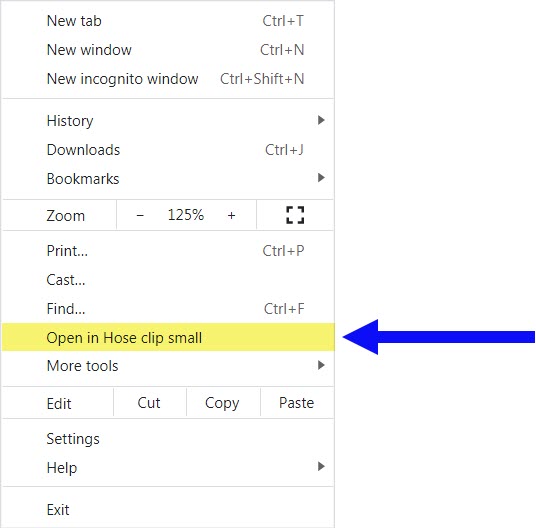
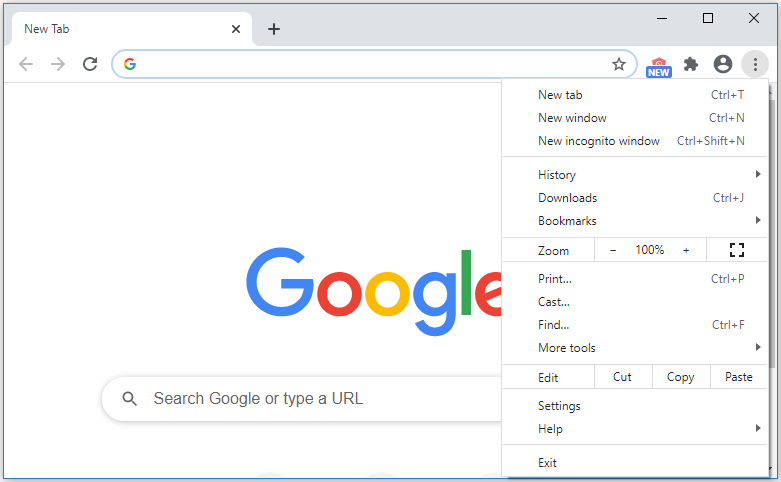
ขั้นตอนที่ 2: ไปที่ส่วนเครื���องมือค้นหา
- ในเมนูด้านซ้าย คลิกเครื่องมือค้นหา
- มองหา“เครื่องมือค้นหาที่ใช้ในแถบที่อยู่”
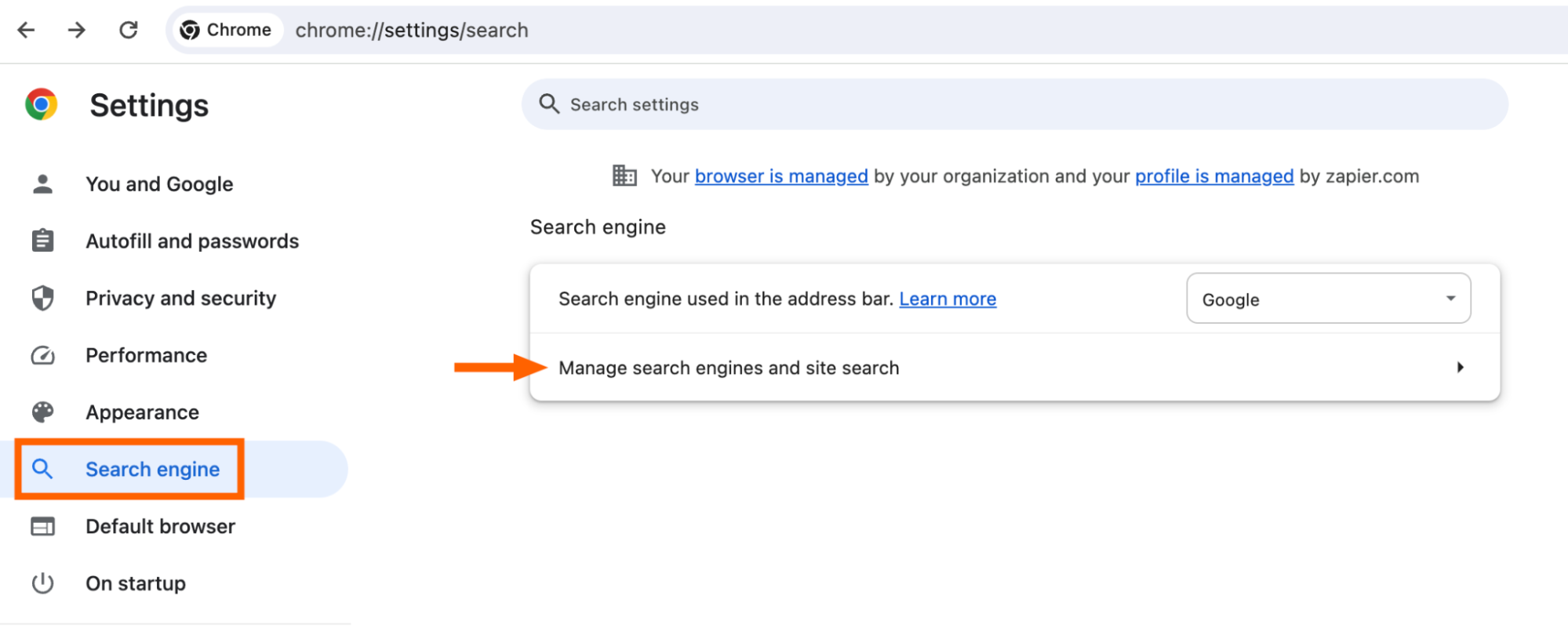
ขั้นตอนที่ 3: เลือกเครื่องมือค้นหาที่คุณต้องการ
- คลิกเมนูแบบเลื่อนลง
- เลือกตัวเลือกที่คุณต้องการ (Google, Bing, DuckDuckGo, Yahoo ฯลฯ)
การเปลี่ยนแปลงบันทึกโดยอัตโนมัติ ไม่มีปุ่ม "สมัคร"

วิธีเพิ่มเครื่องมือค้นหาที่ไม่อยู่ในรายการ
หากเครื่องมือค้นหาที่คุณต้องการไม่ปรากฏขึ้น คุณสามารถเพิ่มได้ด้วยตนเอง
ขั้นตอนที่ 1: เปิดจัดการเครื่องมือค้นหา
- ในการตั้งค่า → เครื่องมือค้นหา
- คลิกจัดการเครื่องมือค้นหาและการค้นหาไซต์

ขั้นตอนที่ 2: เพิ่มเครื่องมือค้นหาให���่
- เลื่อนไปที่ค้นหาไซต์
- คลิกเพิ่ม
- ป้อน:
- ชื่อเครื่องมือค้นหา
- คำสำคัญทางลัด
- URL ที่มี
%sแทนที่คำค้นหา
ตัวอย่าง:
https://www.example.com/search?q=%s- บันทึกและตั้งเป็นค่าเริ่มต้น
วิธีเปลี่ยนเครื่องมือค้นหาบน Chrome (มือถือ)
บนระบบปฏิบัติการ Android
- เปิด Chrome
- แตะสามจุด
- ไปที่การตั้งค่า
- แตะเครื่องมือค้นหา
- เลือกเครื่องยนต์ที่คุณต้องการ
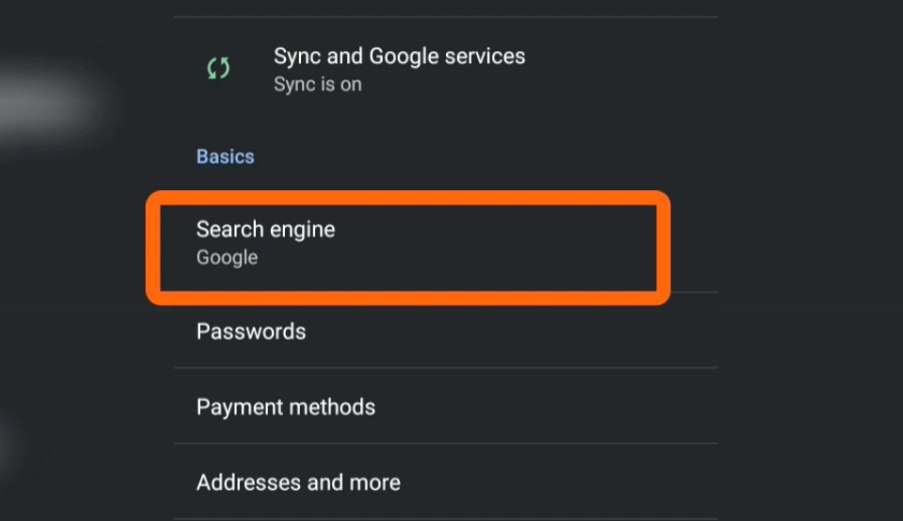
บน iPhone หรือ iPad
Chrome บน iOS ทำตามขั้นตอนที่คล้ายกัน:
- เปิด Chrome
- แตะเพิ่มเติม (สามจุด)
- ไปที่การตั้งค่า
- แตะเครื่องมือค้นหา
- เลือกตัวเลือกที่คุณต้องการ


เหตุใดเครื่องมือค้นหาของคุณจึงเปลี่ยนแปลงใน Chrome
หากเครื่องมือค้นหาของคุณเปลี่ยนกลับไปเรื่อยๆ สาเหตุมักจะไม่ใช่ Chrome เอง
สาเหตุทั่วไปได้แก่:
- ส่วนขยายเบราว์เซอร์ที่แทนที่การตั้งค่า
- ติดตั้งซอฟต์แวร์ฟรีพร้อมส่วนเสริม
- มัลแวร์หรือแอดแวร์
- นโยบายด้านอุปกรณ์ที่มีการจัดการ (อุปกรณ์ของที่ทำงานหรือโรงเรียน)
วิธีป้องกันการเปลี่ยนแปลงเครื่องมือค้นหาของ Chrome
หากต้องการให้การตั้งค่าของคุณคงอยู่:
- ตรวจสอบและลบส่วนขยายที่ไม่จำเป็น
- หลีกเลี่ยงการติดตั้งซอฟต์แวร์ "ด่วน" หรือ "แนะนำ"
- ใช้การรีเซ็ตในตัวของ Chrome หากจำเป็น
- เรียกใช้การสแกนมัลแวร์หากการเปลี่ยนแปลงยังคงมีอยู่
หาก��ัญหายังคงอยู่หลังจากการรีเซ็ต ส่วนขยายจะต้องรับผิดชอบเกือบทุกครั้ง
วิธีรีเซ็ตการตั้งค่าการค้นหาของ Chrome (หากจำเป็น)
หากการเปลี่ยนแปลงไม่ติด:
- ไปที่การตั้งค่า
- คลิกรีเซ็ตการตั้งค่า
- เลือกคืนค่าการตั้งค่ากลับเป็นค่าเริ่มต้นดั้งเดิม
นี้:
- เก็บบุ๊กมาร์กและรหัสผ่าน
- ลบส่วนขยาย
- รีเซ็ตพฤติกรรมของเครื่องมือค้นหา
เหตุใดผู้ใช้จำนวนมากจึงเลือก Google เป็นค่าเริ่มต้น
ผู้ใช้จำนวนมากเปลี่ยนกลับมาใช้ Google เนื่องจาก:
- อินเทอร์เฟซที่คุ้นเคย
- ผลลัพธ์ที่รวดเร็วและเกี่ยวข้อง
- การค้นหาในท้องถิ่นและตามแผนที่ที่แข็งแกร่ง
- ประสิทธิภาพที่สม่ำเสมอในอุปกรณ์ต่างๆ
อย่างไรก็ตาม Chrome ทำงานได้ดีพอๆ กันกับ��ครื่องมือค้นหาอื่นๆ หากความเป็นส่วนตัวหรือผลลัพธ์ทางเลือกมีความสำคัญต่อคุณมากกว่า
Chrome Search Engine กับความสับสนของเบราว์เซอร์
การชี้แจงอย่างรวดเร็วช่วยได้ที่นี่
Chrome คือเบราว์เซอร์ไม่ใช่เครื่องมือค้นหา
เครื่องมือค้นหาคือบริการที่ Chrome ส่งคำค้นหาของคุณไป
การเปลี่ยนเครื่องมือค้นหาจะไม่เปลี่ยนแปลงประสิทธิภาพหรือคุณลักษณะของ Chrome แต่จะส่งผลต่อแหล่งที่มาของผลลัพธ์เท่านั้น
สรุป: การแก้ไข 2 นาทีที่ปรับปรุงการท่องเว็บรายวัน
รู้วิธีเปลี่ยนเครื่องมือค้นหาบน Chromeนำการควบคุมกลับมาอยู่ในมือของคุณ ใช้เวลาน้อยกว่าสองนาที ทำงานได้ในทุกอุปกรณ์ และปรับปรุงประสบการณ์การท่องเว็บของคุณทันที
หากองค์กรของคุณต้องการความช่วยเหลือในการจัดการการตั้งค่าเบราว์เซอร์ การล้างส่วนขยายที่ไม่ต้องการ หรือการกำหนดมาตรฐานพฤติกรรมการค้นหาระหว่างทีมกรอกแบบฟอร์มติดต่อของเราหรือติดต่อเราวันนี้. เราช่วยให้ผู้ใช้ลดความซับซ้อนของเทคโนโลยีเพื่อให้ทำงานอย่างที่ควรจะเป็น