Sur cette page11
- 01Introduction : lorsque Chrome arrête de rechercher comme vous le souhaitez
- 02Que signifie changer le moteur de recherche sur Chrome ?
- 03Comment changer de moteur de recherche sur Chrome (ordinateur de bureau)
- 04Comment ajouter un moteur de recherche qui n'est pas répertorié
- 05Comment changer de moteur de recherche sur Chrome (Mobile)
- 06Pourquoi votre moteur de recherche ne cesse de changer dans Chrome
- 07Comment empêcher les modifications du moteur de recherche Chrome
- 08Comment réinitialiser les paramètres de recherche Chrome (si nécessaire)
- 09Pourquoi de nombreux utilisateurs choisissent Google par défaut
- 10Confusion du moteur de recherche Chrome et du navigateur
- 11Conclusion : un correctif de 2 minutes qui améliore la navigation quotidienne
Introduction : lorsque Chrome arrête de rechercher comme vous le souhaitez
Si vous avez déjà tapé une requête dans la barre d’adresse de Chrome et que vous vous êtes retrouvé sur un moteur de recherche que vous n’avez pas choisi, vous n’êtes pas seul. Le moteur de recherche par défaut de Chrome peut changer en raison de mises à jour, d'extensions ou d'installations de logiciels, souvent sans avertissement particulier.
La bonne nouvelle est que le réparer est simple.
Ce guide montrecomment changer de moteur de recherche sur Chrome, étape par étape, en utilisant des instructions claires et des références visuelles pour que vous puissiez suivre en toute confiance, même si vous n'êtes pas technique.
Que signifie changer le moteur de recherche sur Chrome ?
Lorsque vous changez de moteur de recherche dans Chrome, vous décidezquel moteur de recherche Chrome utilise lorsque vous tapez dans la barre d'adresse(également appelée omnibox).
Une fois mis à jour :
- Toutes les recherches dans la barre d'adresse utilisent le moteur sélectionné
- Les recherches dans les nouveaux onglets suivent le même moteur
- Vous n’avez pas besoin de visiter manuellement le site Web du moteur de recherche
Comment changer de moteur de recherche sur Chrome (ordinateur de bureau)
Cela fonctionne de la même manière sous Windows, macOS et Linux.
Étape 1 : ouvrez les paramètres de Chrome
- OuvrirGoogle Chrome
- Cliquez surtrois pointsdans le coin supérieur droit
- SélectionnezParamètres
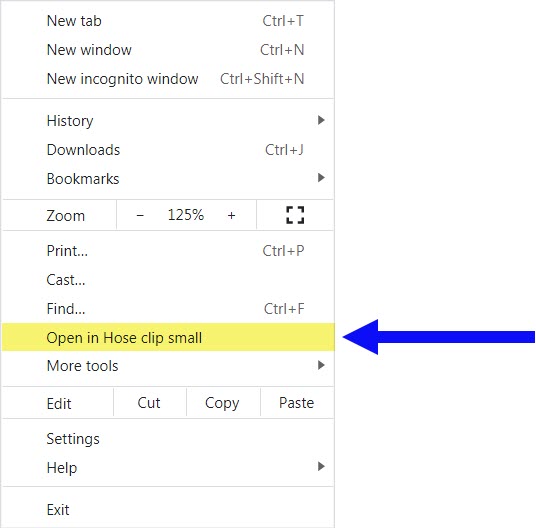
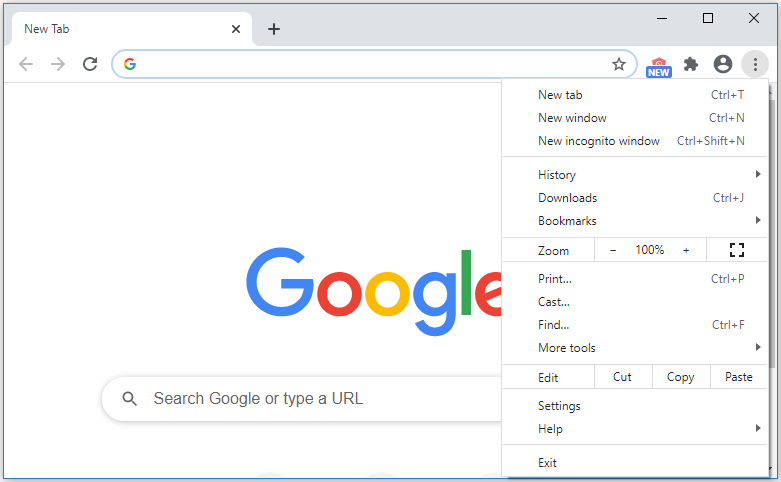
Étape 2 : Accédez à la section Moteur de recherche
- Dans le menu de gauche, cliquez surMoteur de recherche
- Recherchez« Moteur de recherche utilisé dans la barre d'adresse »
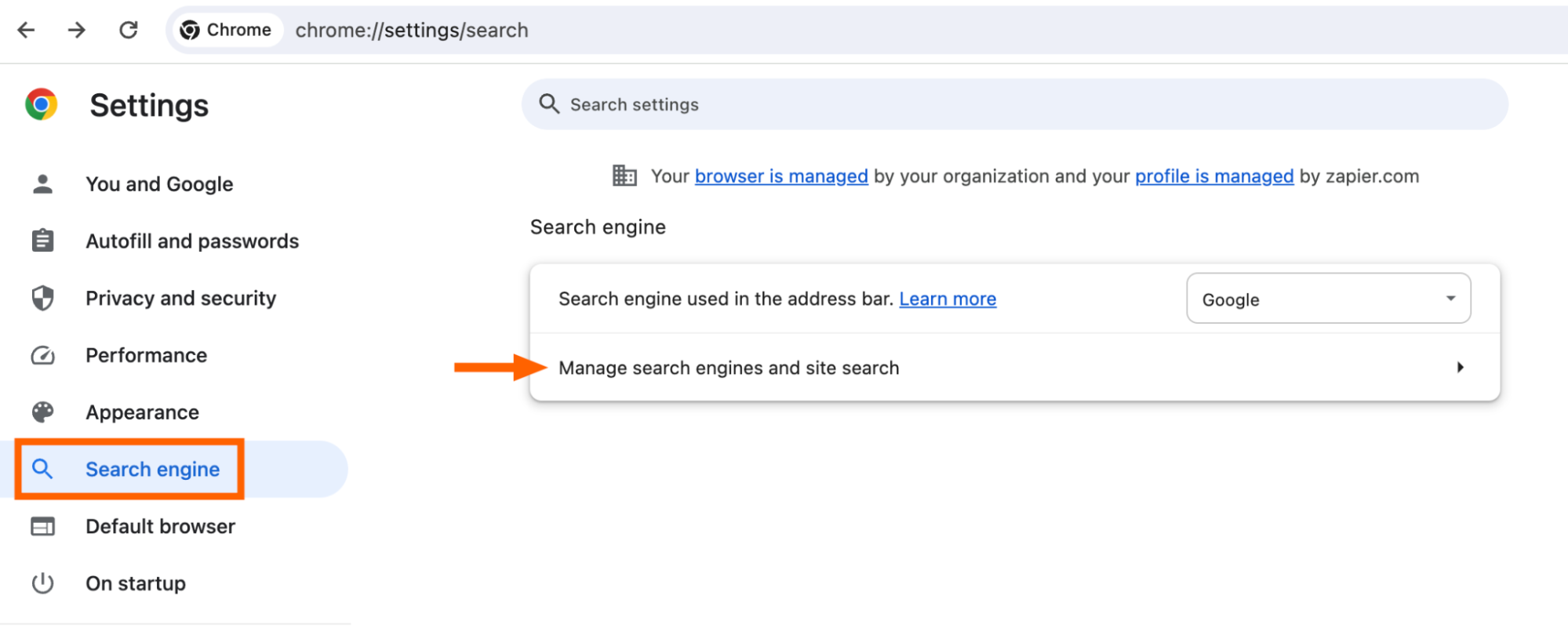
Étape 3 : Choisissez votre moteur de recherche préféré
- Cliquez sur le menu déroulant
- Sélectionnez votre option préférée (Google, Bing, DuckDuckGo, Yahoo, etc.)
Les modifications sont enregistrées automatiquement. Il n’y a pas de bouton « Appliquer ».

Comment ajouter un moteur de recherche qui n'est pas répertorié
Si votre moteur de recherche préféré n'apparaît pas, vous pouvez l'ajouter manuellement.
Étape 1 : Ouvrez Gérer les moteurs de recherche
- DansParamètres → Moteur de recherche
- Cliquez surGérer les moteurs de recherche et la recherche sur site

Étape 2 : Ajouter un nouveau moteur de recherche
- Faites défiler jusqu'àRecherche sur le site
- CliquezAjouter
- Entrez :
- Nom du moteur de recherche
- Mot-clé de raccourci
- URL avec
%sà la place du terme de recherche
Exemple :
https://www.example.com/search?q=%s- Enregistrez-le et définissez-le par défaut
Comment changer de moteur de recherche sur Chrome (Mobile)
Sur Android
- Ouvrez Chrome
- Appuyez sur letrois points
- Aller àParamètres
- Appuyez surMoteur de recherche
- Sélectionnez votre moteur préféré
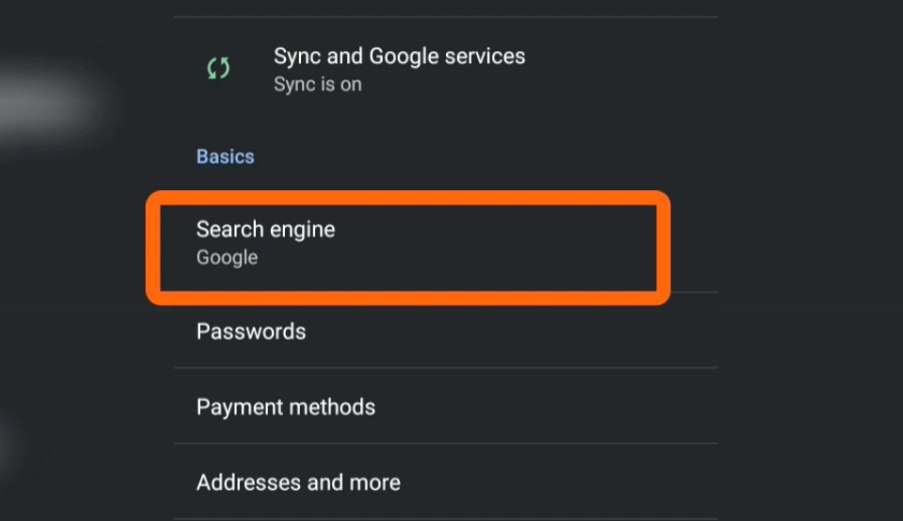
Sur iPhone ou iPad
Chrome sur iOS suit un processus similaire :
- Ouvrez Chrome
- Appuyez surPlus (trois points)
- Aller àParamètres
- Appuyez surMoteur de recherche
- Choisissez votre option préférée


Pourquoi votre moteur de recherche ne cesse de changer dans Chrome
Si votre moteur de recherche continue de revenir en arrière, la cause n'est généralement pas Chrome lui-même.
Les raisons courantes incluent :
- Extensions de navigateur remplaçant les paramètres
- Installations de logiciels gratuits avec modules complémentaires fournis
- Logiciel malveillant ou publicitaire
- Politiques relatives aux appareils gérés (appareils professionnels ou scolaires)
Comment empêcher les modifications du moteur de recherche Chrome
Pour que votre paramètre reste fidèle :
- Vérifiez et supprimez les extensions inutiles
- Évitez les installations de logiciels « express » ou « recommandées »
- Utilisez la réinitialisation intégrée de Chrome si nécessaire
- Exécutez une analyse anti-malware si les modifications persistent
Si le problème persiste après une réinitialisation, une extension en est presque toujours responsable.
Comment réinitialiser les paramètres de recherche Chrome (si nécessaire)
Si les changements ne tiennent pas :
- Aller àParamètres
- Cliquez surRéinitialiser les paramètres
- SélectionnezRestaurer les paramètres à leurs valeurs par défaut d'origine
Ceci :
- Conserve les signets et les mots de passe
- Supprime les extensions
- Réinitialise le comportement du moteur de recherche
Pourquoi de nombreux utilisateurs choisissent Google par défaut
De nombreux utilisateurs reviennent à Google pour les raisons suivantes :
- Interface familière
- Résultats rapides et pertinents
- Recherche locale et cartographique puissante
- Performances cohérentes sur tous les appareils
Cela dit, Chrome fonctionne aussi bien avec d'autres moteurs de recherche si la confidentialité ou les résultats alternatifs vous importent davantage.
Confusion du moteur de recherche Chrome et du navigateur
Une clarification rapide est utile ici.
Chrome est unnavigateur, pas un moteur de recherche.
Le moteur de recherche est le service auquel Chrome envoie votre requête.
Changer le moteur de recherche ne modifie pas les performances ou les fonctionnalités de Chrome, mais uniquement la provenance des résultats.
Conclusion : un correctif de 2 minutes qui améliore la navigation quotidienne
Connaîtrecomment changer de moteur de recherche sur Chromeremet le contrôle entre vos mains. Cela prend moins de deux minutes, fonctionne sur tous les appareils et améliore immédiatement votre expérience de navigation.
Si votre organisation a besoin d'aide pour gérer les paramètres du navigateur, nettoyer les extensions indésirables ou normaliser le comportement de recherche entre les équipes,remplissez notre formulaire de contact ou contactez-nous dès aujourd'hui. Nous aidons les utilisateurs à simplifier la technologie pour qu'elle fonctionne comme elle le devrait.