Op deze pagina11
- 01Inleiding: wanneer Chrome stopt met zoeken zoals u verwacht
- 02Wat betekent het wijzigen van de zoekmachine in Chrome?
- 03te bezoeken Hoe u de zoekmachine in Chrome (desktop) kunt wijzigen
- 04Een zoekmachine toevoegen die niet in de lijst staat
- 05Hoe u de zoekmachine in Chrome (mobiel) kunt wijzigen
- 06Waarom uw zoekmachine blijft veranderen in Chrome
- 07Hoe u wijzigingen in de Chrome-zoekmachine kunt voorkomen
- 08Chrome-zoekinstellingen opnieuw instellen (indien nodig)
- 09Waarom veel gebruikers Google als standaard kiezen
- 10Chrome-zoekmachine versus browserverwarring
- 11Conclusie: een oplossing van 2 minuten die het dagelijks browsen verbetert
Inleiding: wanneer Chrome stopt met zoeken zoals u verwacht
Als u ooit een zoekopdracht in de adresbalk van Chrome heeft getypt en op een zoekmachine terecht bent gekomen die u niet heeft gekozen, bent u niet de enige. De standaardzoekmachine van Chrome kan veranderen als gevolg van updates, extensies of software-installaties, vaak zonder veel waarschuwing.
Het goede nieuws is dat het oplossen ervan eenvoudig is.
In deze handleiding wordtweergegeven hoe de zoekmachine in Chrome te veranderen, stap voor stap, met duidelijke instructies en visuele referenties, zodat u vol vertrouwen kunt volgen, zelfs als u niet technisch bent.
Wat betekent het wijzigen van de zoekmachine in Chrome?
Wanneer u de zoekmachine in Chrome wijzigt, beslist uwelke zoekmachine Chrome gebruikt wanneer u in de adresbalktypt (ook wel de omnibox genoemd).
Eenmaal bijgewerkt:
- Alle zoekopdrachten in de adresbalk gebruiken de door u geselecteerde engine
- Zoekopdrachten op nieuwe tabbladen volgen dezelfde engine
- U hoeft de website van de zoekmachine niet handmatig
te bezoeken Hoe u de zoekmachine in Chrome (desktop) kunt wijzigen
Dit werkt hetzelfde op Windows, macOS en Linux.
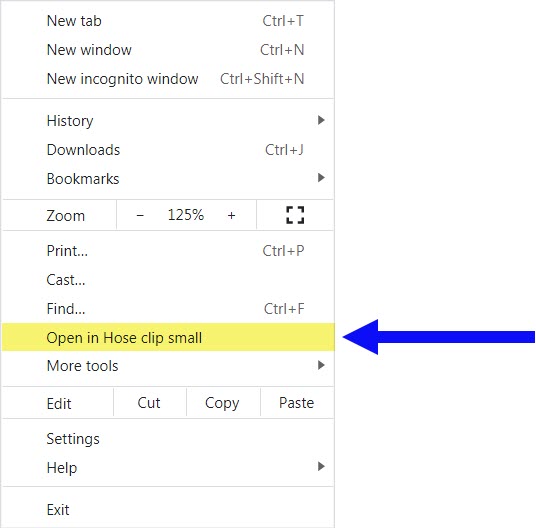
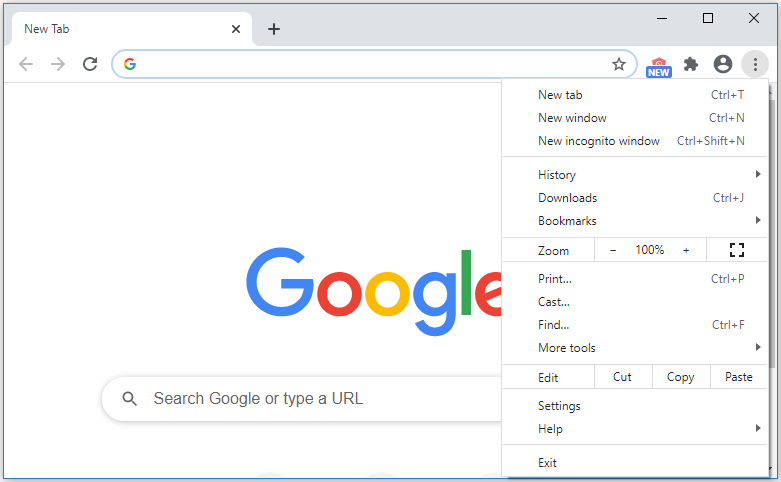
Stap 1: Open Chrome-instellingen
- Open openen Google Chrome
- Klik opdrie puntjesin de rechterbovenhoek
- SelecteerInstellingen
Stap 2: Ga naar het gedeelte Zoekmachine
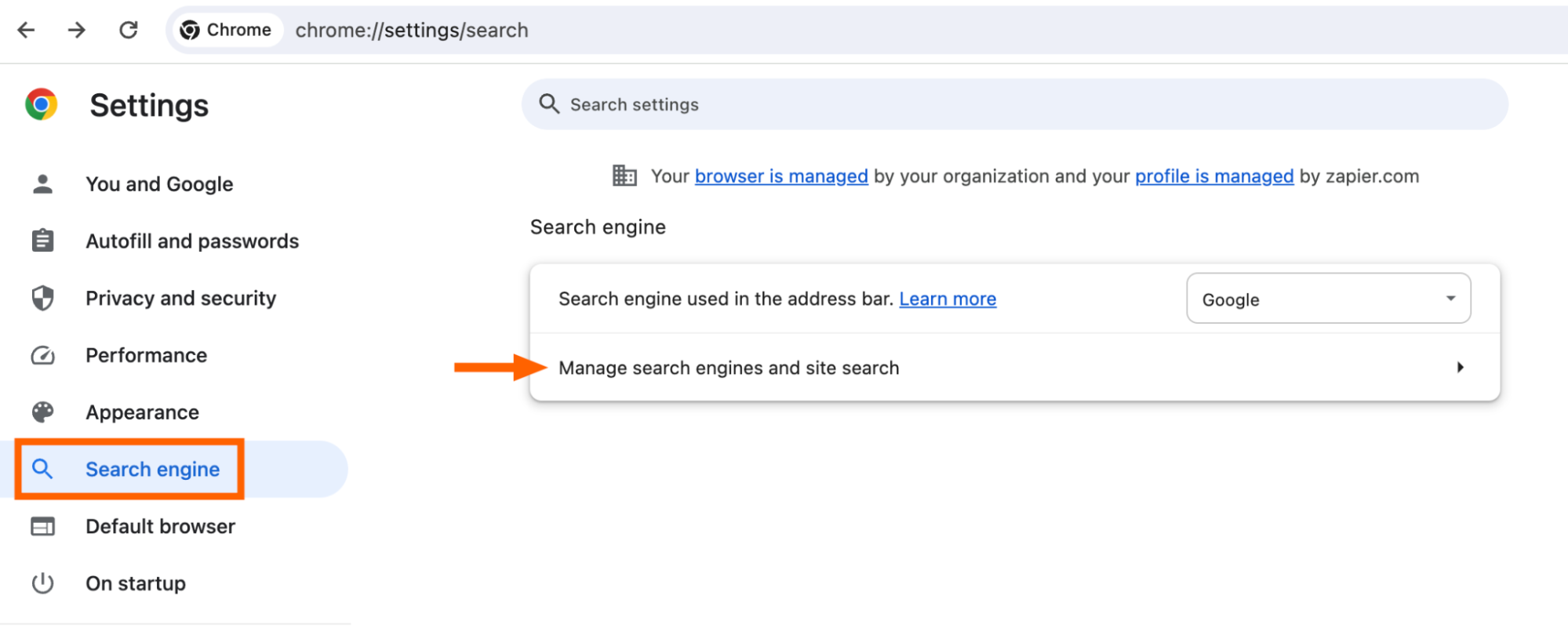
- Klik in het linkermenu opZoekmachine
- Zoek naar“Zoekmachine gebruikt in de adresbalk”
Stap 3: Kies uw favoriete zoekmachine
- Klik op het vervolgkeuzemenu
- Selecteer de optie van uw voorkeur (Google, Bing, DuckDuckGo, Yahoo, etc.)
Wijzigingen worden automatisch opgeslagen. Er is geen knop 'Toepassen'.

Een zoekmachine toevoegen die niet in de lijst staat
Als de zoekmachine van uw voorkeur niet verschijnt, kunt u deze handmatig toevoegen.
Stap 1: Open Zoekmachines beheren
- InInstellingen → Zoekmachine
- Klik opBeheer zoekmachines en sitezoekopdrachten

Stap 2: Voeg een nieuwe zoekmachine toe
- Scroll naarZoeken op site
- KlikVoeg
- toe Voer in:
- Naam van de zoekmachine
- Snelzoekwoord
- URL met
%sin plaats van de zoekterm
Voorbeeld:
https://www.example.com/search?q=%s- Sla het op en stel het in als standaard
Hoe u de zoekmachine in Chrome (mobiel) kunt wijzigen
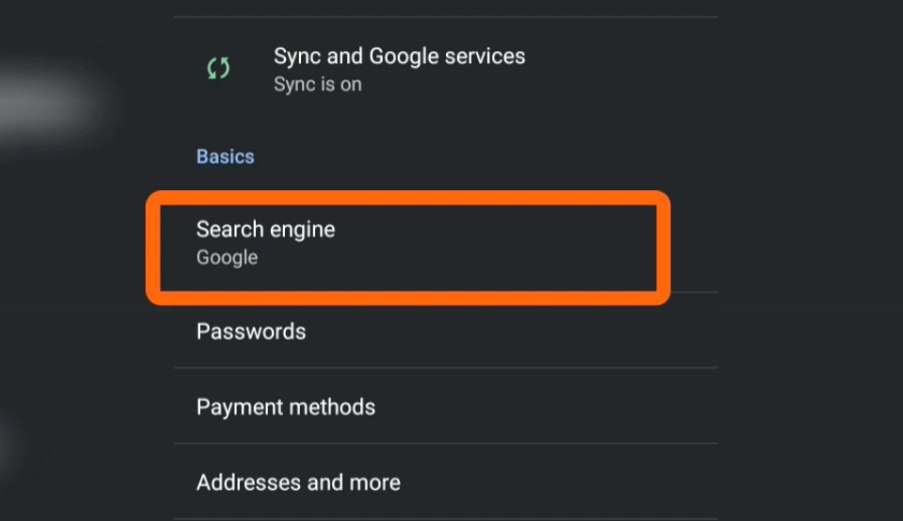
Op Android
- Open Chrome
- Tik opdrie puntjes
- Ga naarInstellingen
- Tik opZoekmachine
- Selecteer uw favoriete motor
Op iPhone of iPad
Chrome op iOS volgt een soortgelijk proces:
- Open Chrome
- Tik opMeer (drie stippen)
- Ga naarInstellingen
- Tik opZoekmachine
- Kies uw voorkeursoptie


Waarom uw zoekmachine blijft veranderen in Chrome
Als uw zoekmachine blijft terugkeren, ligt de oorzaak meestal niet bij Chrome zelf.
Veel voorkomende redenen zijn:
- Browserextensies overschrijven instellingen
- Gratis software-installaties met gebundelde add-ons
- Malware of adware
- Beheerd apparaatbeleid (werk- of schoolapparaten)
Hoe u wijzigingen in de Chrome-zoekmachine kunt voorkomen
Om uw instelling vast te houden:
- Controleer en verwijder onnodige extensies
- Vermijd “Express” of “Aanbevolen” software-installaties
- Gebruik indien nodig de ingebouwde reset van Chrome
- Voer een malwarescan uit als de wijzigingen blijven bestaan
Als het probleem na een reset blijft bestaan, is vrijwel altijd een extensie verantwoordelijk.
Chrome-zoekinstellingen opnieuw instellen (indien nodig)
Als de wijzigingen niet blijven hangen:
- Ga naarInstellingen
- Klik opInstellingen resetten
- SelecteerInstellingen herstellen naar hun oorspronkelijke standaardwaarden
Dit:
- Houdt bladwijzers en wachtwoorden bij
- Verwijdert extensies
- Reset het gedrag van zoekmachines
Waarom veel gebruikers Google als standaard kiezen
Veel gebruikers schakelen terug naar Google vanwege:
- Bekende interface
- Snelle en relevante resultaten
- Sterk lokaal en op kaarten gebaseerd zoeken
- Consistente prestaties op alle apparaten
Dat gezegd hebbende, werkt Chrome even goed samen met andere zoekmachines als privacy of alternatieve resultaten voor u belangrijker zijn.
Chrome-zoekmachine versus browserverwarring
Een snelle verduidelijking helpt hier.
Chroom is eenbrowser, geen zoekmachine.
De zoekmachine is de dienst waar Chrome uw zoekopdracht naartoe stuurt.
Het wijzigen van de zoekmachine heeft geen invloed op de prestaties of functies van Chrome, alleen waar de resultaten vandaan komen.
Conclusie: een oplossing van 2 minuten die het dagelijks browsen verbetert
Wetenhoe de zoekmachine in Chrome te veranderengeeft u de controle weer in handen. Het duurt minder dan twee minuten, werkt op verschillende apparaten en verbetert onmiddellijk uw browse-ervaring.
Als uw organisatie hulp nodig heeft bij het beheren van browserinstellingen, het opschonen van ongewenste extensies of het standaardiseren van zoekgedrag binnen teams,vul ons contactformulier in of neem vandaag nog contact met ons op. Wij helpen gebruikers de technologie te vereenvoudigen, zodat deze werkt zoals het hoort.