На этой странице11
- 01Введение: когда Chrome перестает выполнять поиск так, как вы ожидаете
- 02Что означает изменение поисковой системы в Chrome?
- 03Как изменить поисковую систему в Chrome (компьютер)
- 04Как добавить поисковую систему, которой нет в списке
- 05Как изменить поисковую систему в Chrome (мобильный)
- 06Почему ваша поисковая система в Chrome продолжает меняться
- 07Как предотвратить изменения в поисковой системе Chrome
- 08Как сбросить настройки поиска Chrome (при необходимости)
- 09Почему многие пользователи выбирают Google по умолчанию
- 10Поисковая система Chrome против путаницы в браузере
- 11Вывод: 2-минутное исправление, улучшающее ежедневный просмотр
Введение: когда Chrome перестает выполнять поиск так, как вы ожидаете
Если вы когда-либо вводили запрос в адресную строку Chrome и попадали в поисковую систему, которую не выбирали, вы не одиноки. Поисковая система Chrome по умолчанию может измениться из-за обновлений, расширений или установки программного обеспечения, часто без особого предупреждения.
Хорошей новостью является то, что исправить это просто.
В этом руководстве показанокак изменить поисковую систему в Chrome, шаг за шагом, используя четкие инструкции и визуальные ссылки, чтобы вы могли уверенно следовать инструкциям, даже если вы не разбираетесь в технических вопросах.
Что означает изменение поисковой системы в Chrome?
Когда вы меняете поисковую систему в Chrome, вы решаетекакой поставщик поиска использует Chrome, когда вы вводите текст в адресную строку(также называемый омнибоксом).
После обновления:
- Все поисковые запросы в адресной строке используют выбранную вами систему
- Поиск в новых вкладках осуществляется с помощью той же системы
- Вам не нужно заходить на сайт поисковой системы вручную
Как изменить поисковую систему в Chrome (компьютер)
Это работает одинаково в Windows, macOS и Linux.
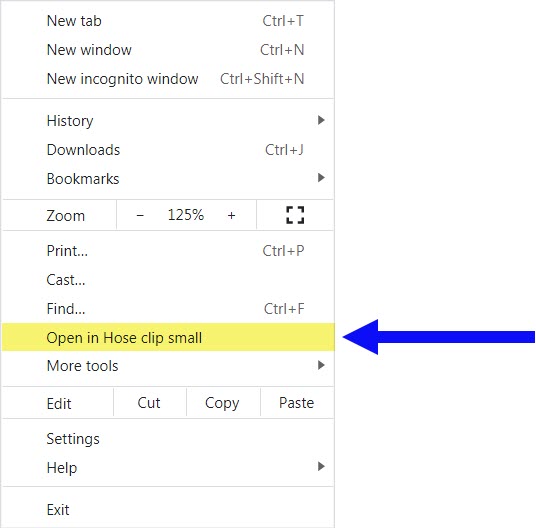
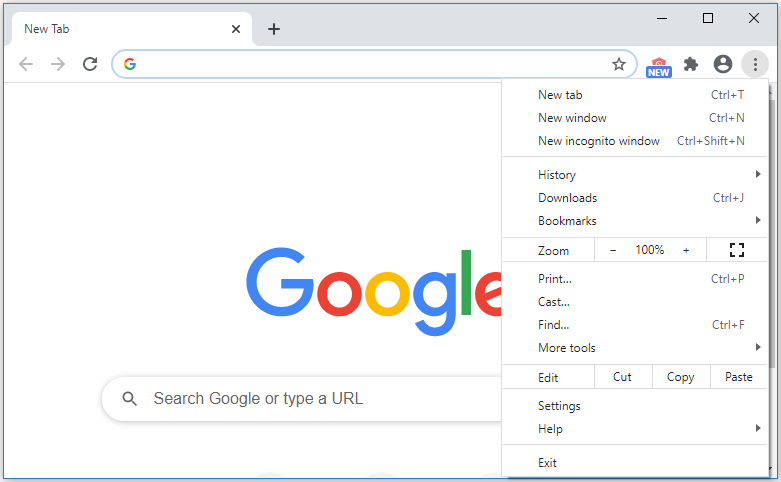
Шаг 1. Откройте настройки Chrome
- ОткрытьГугл Хром
- Нажмите кнопкутри точкив правом верхнем углу
- ВыберитеНастройки
Шаг 2. Перейдите в раздел «Поисковая система».
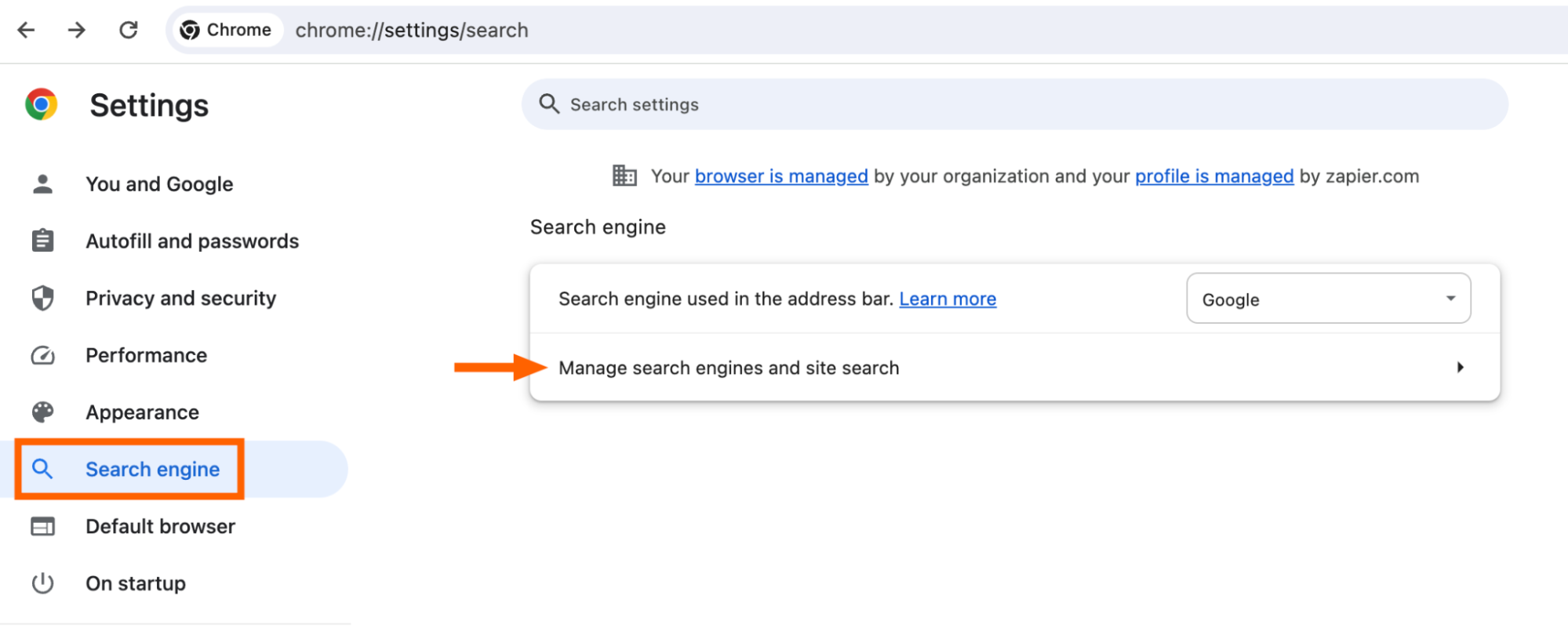
- В меню слева нажмитеПоисковая система
- Ищите«Поисковая система, используемая в адресной строке»
Шаг 3. Выберите предпочитаемую поисковую систему
- Нажмите раскрывающееся меню
- Выберите предпочитаемый вариант (Google, Bing, DuckDuckGo, Yahoo и т. д.)
Изменения сохраняются автоматически. Кнопки «Применить» нет.

Как добавить поисковую систему, которой нет в списке
Если предпочитаемая вами поисковая система не отображается, вы можете добавить ее вручную.
Шаг 1. Откройте «Управление поисковыми системами»
- ВНастройки → Поисковая система
- НажмитеУправление поисковыми системами и поиском по сайту

Шаг 2. Добавьте новую поисковую систему
- Прокрутите доПоиск по сайту
- НажмитеДобавить
- Введите:
- Название поисковой системы
- Ключевое слово быстрого доступа
- URL-адрес с
%sвместо поискового запроса
Пример:
https://www.example.com/search?q=%s- Сохраните и установите по умолчанию
Как изменить поисковую систему в Chrome (мобильный)
На Android
- Открыть Chrome
- Нажмитетри точки
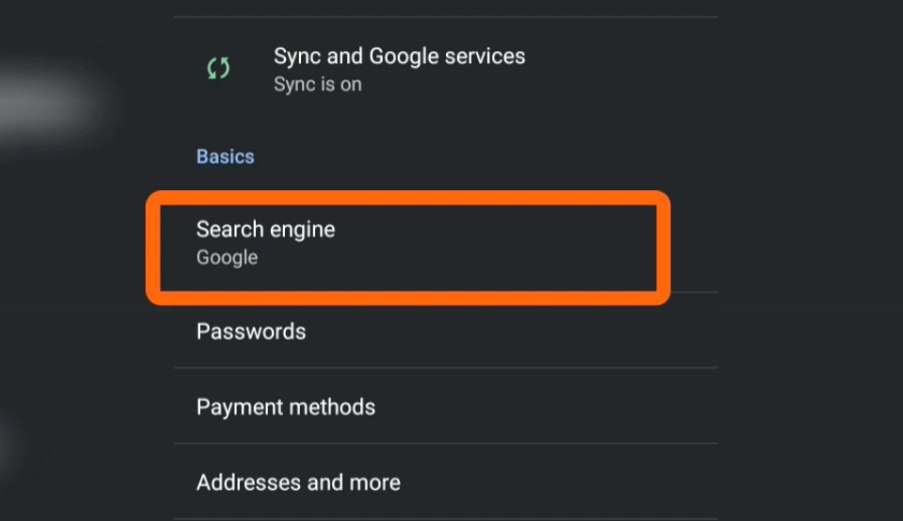
- Перейти кНастройки
- НажмитеПоисковая система
- Выберите предпочитаемый двигатель
На iPhone или iPad
Chrome на iOS выполняет аналогичный процесс:
- Открыть Chrome
- НажмитеПодробнее (три точки)
- Перейти кНастройки
- НажмитеПоисковая система
- Выберите предпочтительный вариант


Почему ваша поисковая система в Chrome продолжает меняться
Если ваша поисковая система продолжает возвращаться, причина обычно не в самом Chrome.
Общие причины включают:
- Расширения браузера переопределяют настройки
- Бесплатная установка программного обеспечения со встроенными надстройками
- Вредоносное или рекламное ПО
- Политики управляемых устройств (рабочие или учебные устройства)
Как предотвратить изменения в поисковой системе Chrome
Чтобы сохранить настройки:
- Просмотрите и удалите ненужные расширения
- Избегайте «экспресс» или «рекомендуемых» установок программного обеспечения
- При необходимости используйте встроенный сброс Chrome
- Запустите сканирование на наличие вредоносных программ, если изменения сохраняются
Если проблема сохраняется после сброса, почти всегда виновато расширение.
Как сбросить настройки поиска Chrome (при необходимости)
Если изменения не приживутся:
- Перейти кНастройки
- НажмитеСбросить настройки
- ВыберитеВосстановить исходные настройки по умолчанию
Это:
- Сохраняет закладки и пароли
- Удаляет расширения
- Сбрасывает поведение поисковой системы
Почему многие пользователи выбирают Google по умолчанию
Многие пользователи снова переключаются на Google по следующим причинам:
- Знакомый интерфейс
- Быстрые и актуальные результаты
- Надежный локальный и картографический поиск
- Стабильная производительность на всех устройствах
Тем не менее, Chrome одинаково хорошо работает с другими поисковыми системами, если для вас важнее конфиденциальность или альтернативные результаты.
Поисковая система Chrome против путаницы в браузере
Здесь поможет быстрое разъяснение.
Chrome — этобраузер, а не поисковая система.
Поисковая система — это служба, в которую Chrome отправляет ваш запрос.
Изменение поисковой системы не влияет на производительность или функции Chrome, а влияет только на то, откуда приходят результаты.
Вывод: 2-минутное исправление, улучшающее ежедневный просмотр
Знаякак изменить поисковую систему в Chromeвозвращает контроль в ваши руки. Это занимает менее двух минут, работает на всех устройствах и сразу же улучшает удобство просмотра.
Если вашей организации нужна помощь в управлении настройками браузера, очистке нежелательных расширений или стандартизации поискового поведения между командами,заполните нашу контактную форму или свяжитесь с нами сегодня. Мы помогаем пользователям упростить технологию, чтобы она работала так, как должна.