在此页面上11
简介:当 Chrome 停止按您期望的方式搜索时
如果您曾经在 Chrome 的地址栏中输入查询,但结果却出现在您没有选择的搜索引擎上,那么您并不孤单。 Chrome 的默认搜索引擎可能会因更新、扩展或软件安装而发生变化,通常不会有太多警告。
好消息是修复它很简单。
本指南显示如何更改 Chrome 上的搜索引擎一步一步,使用清晰的说明和视觉参考,这样即使您不懂技术,也可以自信地遵循。
更改 Chrome 上的搜索引擎意味着什么?
当您更改 Chrome 中的搜索引擎时,您正在决定当您在地址栏中输入时 Chrome 使用哪个搜索提供商(也称为多功能框)。
更新后:
- 所有地址栏搜索均使用您选择的引擎
- 新标签搜索遵循相同的引擎
- 您无需手动访问搜索引擎的网站
如何更改 Chrome(桌面)上的搜索引擎
这在 Windows、macOS 和 Linux 上的工作原理相同。
第 1 步:打开 Chrome 设置
- 打开谷歌浏览器
- 单击三点在右上角
- 选择设置
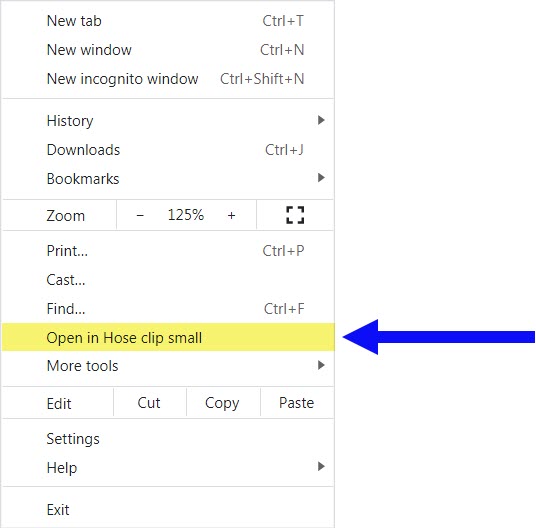
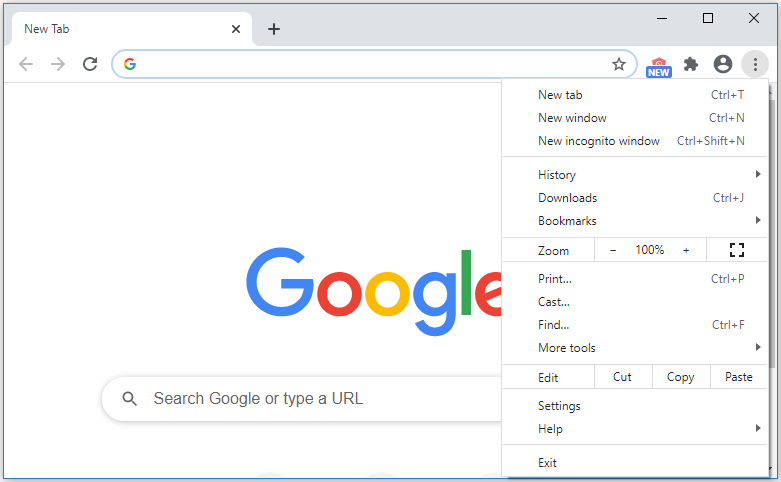
第 2 步:转到搜索引擎部分
- 在左侧菜单中,单击搜索引擎
- 寻找“地址栏中使用的搜索引擎”
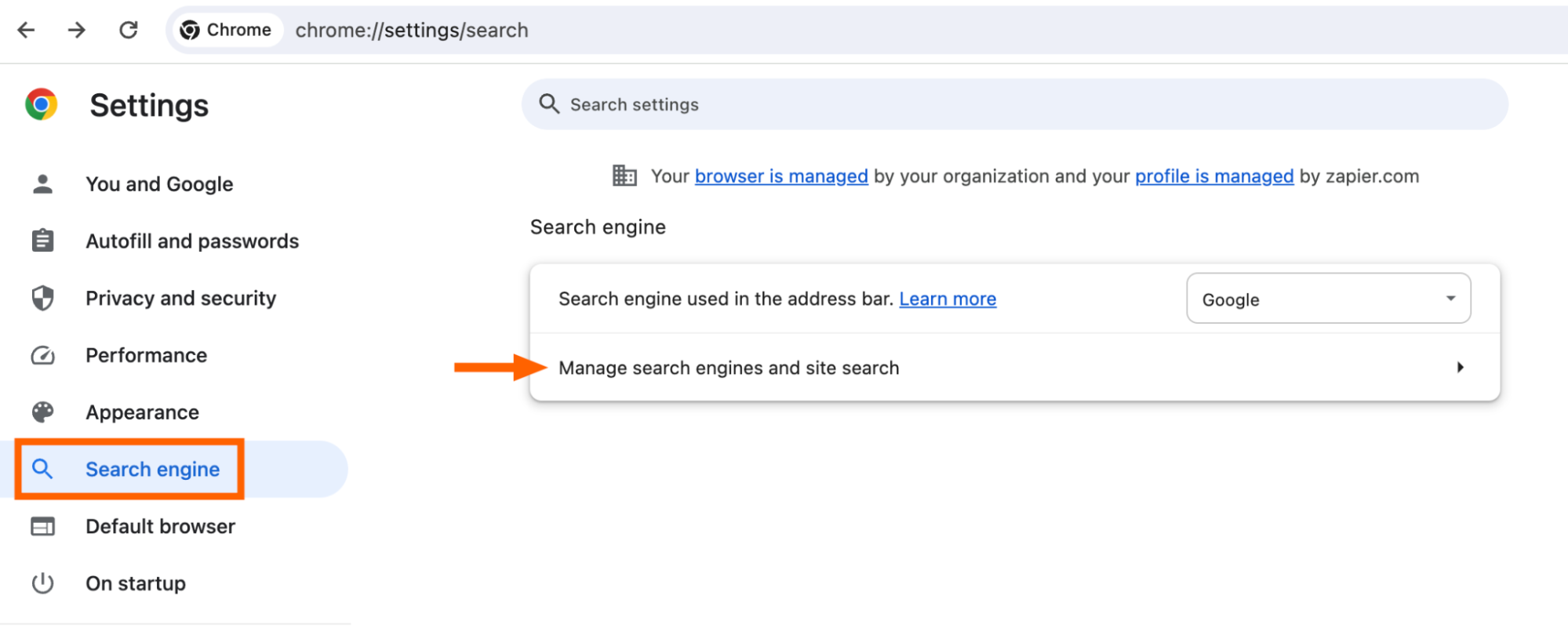
第 3 步:选择您首选的搜索引擎
- 单击下拉菜单
- 选择您的首选选项(Google、Bing、DuckDuckGo、Yahoo 等)
更改自动保存。没有“应用”按钮。

如何添加未列出的搜索引擎
如果您的首选搜索引擎没有出现,您可以手动添加。
第 1 步:打开管理搜索引擎
- 在设置 → 搜索引擎
- 点击管理搜索引擎和站点搜索

第 2 步:添加新搜索引擎
- 滚动到全站搜索
- 点击添加
- 输入:
- 搜索引擎名称
- 快捷关键字
- 带有
的网址%s代替搜索词
示例:
https://www.example.com/search?q=%s- 保存并设置为默认
如何更改 Chrome 上的搜索引擎(移动版)
在安卓上
- 打开 Chrome
- 点击三点
- 前往设置
- 点击搜索引擎
- 选择您喜欢的引擎
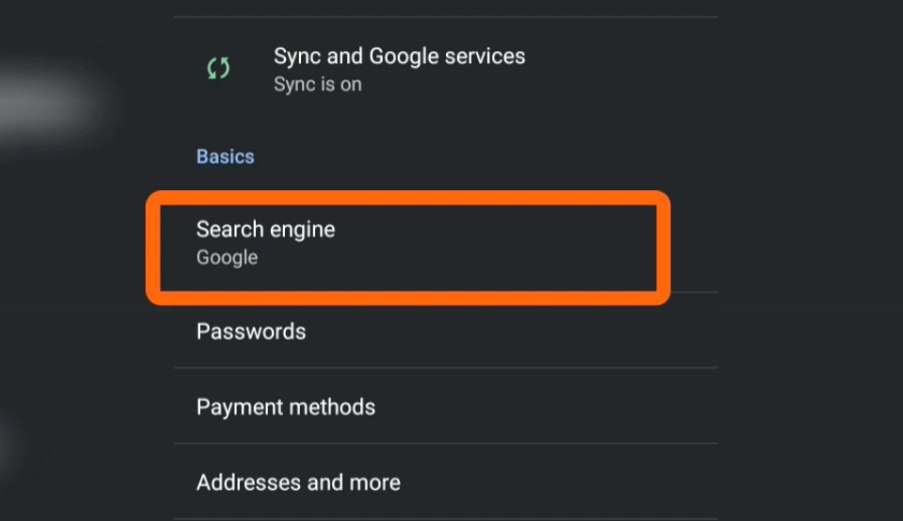
在 iPhone 或 iPad 上
iOS 上的 Chrome 遵循类似的过程:
- 打开 Chrome
- 点击更多(三个点)
- 前往设置
- 点击搜索引擎
- 选择您喜欢的选项


为什么 Chrome 中的搜索引擎不断变化
如果您的搜索引擎不断恢复,原因通常不是 Chrome 本身。
常见原因包括:
- 浏览器扩展覆盖设置
- 免费软件随捆绑附加组件一起安装
- 恶意软件或广告软件
- 托管设备策略(工作或学校设备)
如何防止 Chrome 搜索引擎更改
要使您的设置生效:
- 检查并删除不必要的扩展
- 避免安装“快速”或“推荐”软件
- 如果需要,请使用 Chrome 的内置重置
- 如果更改持续存在,则运行恶意软件扫描
如果重置后问题仍然存在,则几乎总是由分机负责。
如何重置 Chrome 搜索设置(如果需要)
如果更改无法坚持:
- 前往设置
- 点击重置设置
- 选择将设置恢复为原始默认值
这个:
- 保留书签和密码
- 删除扩展
- 重置搜索引擎行为
为什么许多用户选择 Google 作为默认设置
许多用户切换回 Google 的原因是:
- 熟悉的界面
- 快速且相关的结果
- 强大的本地和基于地图的搜索
- 跨设备的一致性能
也就是说,如果隐私或替代结果对您来说更重要,Chrome 浏览器与其他搜索引擎同样可以很好地工作。
Chrome 搜索引擎与浏览器混淆
快速澄清这里会有帮助。
Chrome 是浏览器,不是搜索引擎。
搜索引擎是 Chrome 向其发送查询的服务。
更改搜索引擎不会改变 Chrome 的性能或功能,只会改变结果的来源。
结论:2 分钟修复即可改善日常浏览
知道如何更改 Chrome 上的搜索引擎将控制权重新交到您手中。只需不到两分钟,即可跨设备运行,并立即改善您的浏览体验。
如果您的组织需要帮助管理浏览器设置、清理不需要的扩展或标准化跨团队的搜索行为,立即填写我们的联系表或联系我们。我们帮助用户简化技术,使其按其应有的方式工作。