En esta página11
- 01Introducción: Cuando Chrome deja de buscar de la forma esperada
- 02¿Qué significa cambiar el motor de búsqueda en Chrome?
- 03Cómo cambiar el motor de búsqueda en Chrome (escritorio)
- 04Cómo agregar un motor de búsqueda que no figura en la lista
- 05Cómo cambiar el motor de búsqueda en Chrome (móvil)
- 06Por qué su motor de búsqueda sigue cambiando en Chrome
- 07Cómo evitar cambios en el motor de búsqueda Chrome
- 08Cómo restablecer la configuración de búsqueda de Chrome (si es necesario)
- 09Por qué muchos usuarios eligen Google como predeterminado
- 10Confusión del motor de búsqueda Chrome frente al navegador
- 11Conclusión: una solución de 2 minutos que mejora la navegación diaria
Introducción: Cuando Chrome deja de buscar de la forma esperada
Si alguna vez escribiste una consulta en la barra de direcciones de Chrome y terminaste en un motor de búsqueda que no elegiste, no estás solo. El motor de búsqueda predeterminado de Chrome puede cambiar debido a actualizaciones, extensiones o instalaciones de software, a menudo sin previo aviso.
La buena noticia es que solucionarlo es sencillo.
Esta guía muestracómo cambiar el motor de búsqueda en Chrome, paso a paso, utilizando instrucciones claras y referencias visuales para que puedas seguirlo con confianza, incluso si no eres técnico.
¿Qué significa cambiar el motor de búsqueda en Chrome?
Cuando cambias el motor de búsqueda en Chrome, estás decidiendoqué proveedor de búsqueda utiliza Chrome cuando escribes en la barra de direcciones(también llamado omnibox).
Una vez actualizado:
- Todas las búsquedas en la barra de direcciones utilizan el motor seleccionado
- Las búsquedas en nuevas pestañas siguen el mismo motor
- No es necesario visitar manualmente el sitio web del motor de búsqueda
Cómo cambiar el motor de búsqueda en Chrome (escritorio)
Esto funciona igual en Windows, macOS y Linux.
Paso 1: abre la configuración de Chrome
- AbrirGoogle Chrome
- Haga clic entres puntosen la esquina superior derecha
- SeleccionarConfiguración
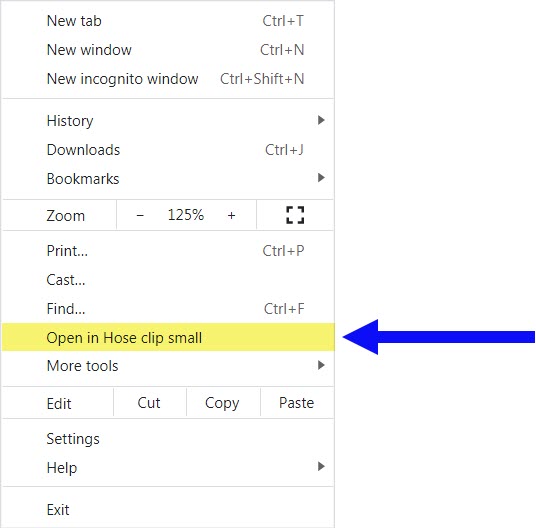
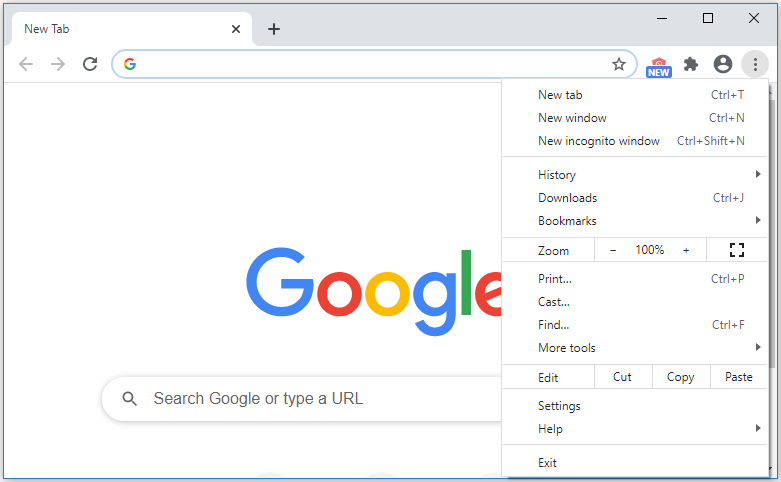
Paso 2: vaya a la sección del motor de búsqueda
- En el menú de la izquierda, haga clic enMotor de búsqueda
- Buscar“Motor de búsqueda utilizado en la barra de direcciones”
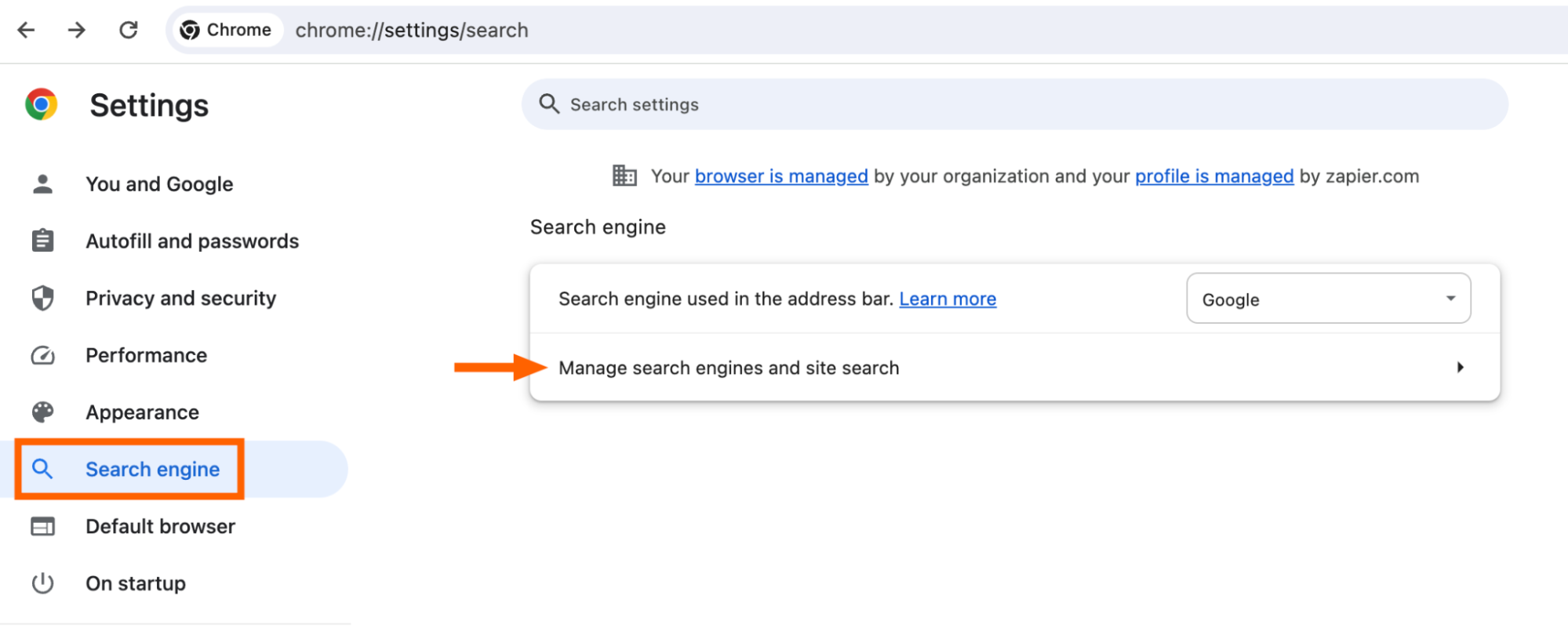
Paso 3: Elija su motor de búsqueda preferido
- Haga clic en el menú desplegable
- Selecciona tu opción preferida (Google, Bing, DuckDuckGo, Yahoo, etc.)
Los cambios se guardan automáticamente. No hay ningún botón "Aplicar".

Cómo agregar un motor de búsqueda que no figura en la lista
Si tu motor de búsqueda preferido no aparece, puedes agregarlo manualmente.
Paso 1: Abra Administrar motores de búsqueda
- EnConfiguración → Motor de búsqueda
- Haga clicAdministrar motores de búsqueda y búsqueda de sitios

Paso 2: agregue un nuevo motor de búsqueda
- Desplácese hastaBúsqueda del sitio
- Hacer clicAñadir
- Introduzca:
- Nombre del motor de búsqueda
- Palabra clave de acceso directo
- URL con
%sen lugar del término de búsqueda
Ejemplo:
https://www.example.com/search?q=%s- Guárdelo y configúrelo como predeterminado
Cómo cambiar el motor de búsqueda en Chrome (móvil)
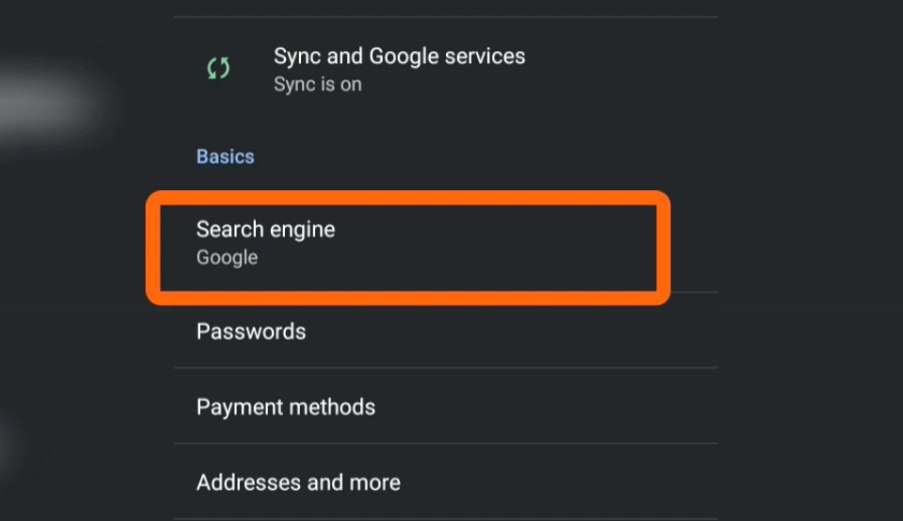
En Android
- Abrir Chrome
- Toca eltres puntos
- Ir aConfiguración
- ToqueMotor de búsqueda
- Seleccione su motor preferido
En iPhone o iPad
Chrome en iOS sigue un proceso similar:
- Abrir Chrome
- ToqueMás (tres puntos)
- Ir aConfiguración
- ToqueMotor de búsqueda
- Elige tu opción preferida


Por qué su motor de búsqueda sigue cambiando en Chrome
Si su motor de búsqueda sigue retrocediendo, la causa generalmente no es el propio Chrome.
Las razones comunes incluyen:
- Extensiones del navegador que anulan la configuración
- Instalaciones de software gratuitas con complementos incluidos
- Malware o publicidad
- Políticas de dispositivos administrados (dispositivos laborales o escolares)
Cómo evitar cambios en el motor de búsqueda Chrome
Para que su configuración se mantenga:
- Revisar y eliminar extensiones innecesarias
- Evite instalaciones de software “rápidas” o “recomendadas”
- Utilice el reinicio integrado de Chrome si es necesario
- Ejecute un análisis de malware si los cambios persisten
Si el problema continúa después de un reinicio, casi siempre la responsable es una extensión.
Cómo restablecer la configuración de búsqueda de Chrome (si es necesario)
Si los cambios no se mantienen:
- Ir aConfiguración
- Haga clicRestablecer configuración
- SeleccionarRestaurar la configuración a sus valores predeterminados originales
Esto:
- Mantiene marcadores y contraseñas
- Elimina extensiones
- Restablece el comportamiento del motor de búsqueda
Por qué muchos usuarios eligen Google como predeterminado
Muchos usuarios vuelven a Google debido a:
- Interfaz familiar
- Resultados rápidos y relevantes
- Fuerte búsqueda local y basada en mapas
- Rendimiento consistente en todos los dispositivos
Dicho esto, Chrome funciona igualmente bien con otros motores de búsqueda si la privacidad o los resultados alternativos son más importantes para usted.
Confusión del motor de búsqueda Chrome frente al navegador
Una rápida aclaración ayuda aquí.
Chrome es unnavegador, no un motor de búsqueda.
El motor de búsqueda es el servicio al que Chrome envía su consulta.
Cambiar el motor de búsqueda no cambia el rendimiento ni las funciones de Chrome, sólo el origen de los resultados.
Conclusión: una solución de 2 minutos que mejora la navegación diaria
Sabercómo cambiar el motor de búsqueda en ChromeDevuelve el control a tus manos. Tarda menos de dos minutos, funciona en todos los dispositivos y mejora inmediatamente su experiencia de navegación.
Si su organización necesita ayuda para administrar la configuración del navegador, limpiar extensiones no deseadas o estandarizar el comportamiento de búsqueda en todos los equipos,Complete nuestro formulario de contacto o comuníquese con nosotros hoy. Ayudamos a los usuarios a simplificar la tecnología para que funcione como debería.