Σε αυτή τη σελίδα11
- 01Εισαγωγή: Όταν το Chrome σταματά την αναζήτηση με τον τρόπο που περιμένετε
- 02Τι σημαίνει η αλλαγή της μηχανής αναζήτησης στο Chrome;
- 03Τρόπος αλλαγής της μηχανής αναζήτησης στο Chrome (Desktop)
- 04Πώς να προσθέσετε μια μηχανή αναζήτησης που δεν περιλαμβάνεται στη λίστα
- 05Πώς να αλλάξετε τη μηχανή αναζήτησης στο Chrome (κινητό)
- 06Γιατί η μηχανή αναζήτησής σας αλλάζει συνεχώς στο Chrome
- 07Πώς να αποτρέψετε τις αλλαγές στη μηχανή αναζήτησης Chrome
- 08Πώς να επαναφέρετε τις ρυθμίσεις αναζήτησης του Chrome (Εάν χρειάζεται)
- 09Γιατί πολλοί χρήστες επιλέγουν το Google ως προεπιλογή
- 10Μηχανή αναζήτησης Chrome έναντι σύγχυσης προγράμματος περιήγησης
- 11Συμπέρασμα: Μια επιδιόρθωση 2 λεπτών που βελτιώνει την καθημερινή περιήγηση
Εισαγωγή: Όταν το Chrome σταματά την αναζήτηση με τον τρόπο που περιμένετε
Εάν έχετε πληκτρολογήσει ποτέ ένα ερώτημα στη γραμμή διευθύνσεων του Chrome και καταλήξατε σε μια μηχανή αναζήτησης που δεν επιλέξατε, δεν είστε μόνοι. Η προεπιλεγμένη μηχανή αναζήτησης του Chrome μπορεί να αλλάξει λόγω ενημερώσεων, επεκτάσεων ή εγκαταστάσεων λογισμικού, συχνά χωρίς ιδιαίτερη προειδοποίηση.
Τα καλά νέα είναι ότι η διόρθωσή του είναι απλή.
Αυτός ο οδηγός δείχνειπώς να αλλάξετε τη μηχανή αναζήτησης στο Chrome, βήμα προς βήμα, χρησιμοποιώντας σαφείς οδηγίες και οπτικές αναφορές, ώστε να μπορείτε να ακολουθήσετε με σιγουριά, ακόμα κι αν δεν είστε τεχνικοί.
Τι σημαίνει η αλλαγή της μηχανής αναζήτησης στο Chrome;
Όταν αλλάζετε τη μηχανή αναζήτησης στο Chrome, αποφασίζετεποιον πάροχο αναζήτησης χρησιμοποιεί το Chrome όταν πληκτρολογείτε στη γραμμή διευθύνσεων(ονομάζεται επίσης κύριο πλαίσιο).
Μόλις ενημερωθεί:
- Όλες οι αναζητήσεις στη γραμμή διευθύνσεων χρησιμοποιούν τη μηχανή που έχετε επιλέξει
- Οι αναζητήσεις σε νέες καρτέλες ακολουθούν την ίδια μηχανή
- Δεν χρειάζεται να επισκεφτείτε τον ιστότοπο της μηχανής αναζήτησης με μη αυτόματο τρόπο
Τρόπος αλλαγής της μηχανής αναζήτησης στο Chrome (Desktop)
Αυτό λειτουργεί το ίδιο σε Windows, macOS και Linux.
Βήμα 1: Ανοίξτε τις Ρυθμίσεις Chrome
- ΆνοιγμαGoogle Chrome
- Κάντε κλικ στοτρεις τελείεςστην επάνω δεξιά γωνία
- ΕπιλέξτεΡυθμίσεις
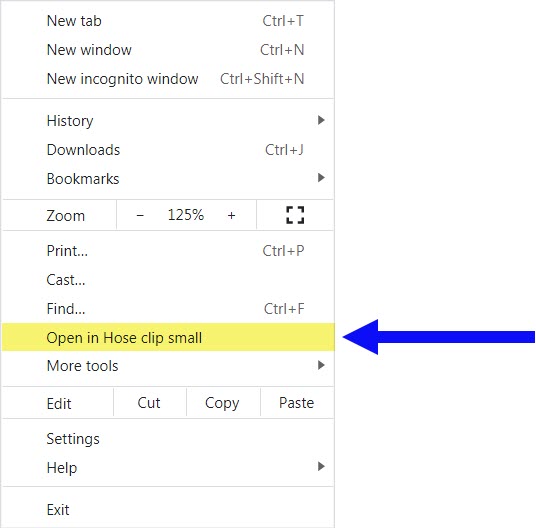
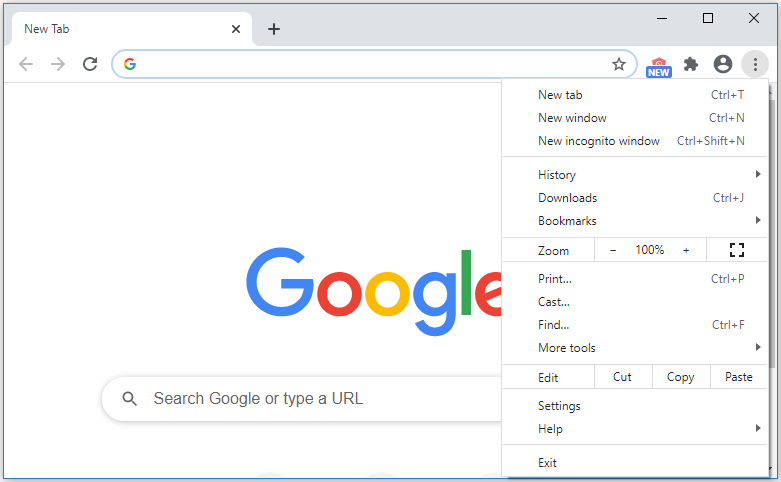
Βήμα 2: Μεταβείτε στην ενότητα μηχανών αναζήτησης
- Στο αριστερό μενού, κάντε κλικ στοΜηχανή αναζήτησης
- Αναζητήστε"Μηχανή αναζήτησης που χρησιμοποιείται στη γραμμή διευθύνσεων"
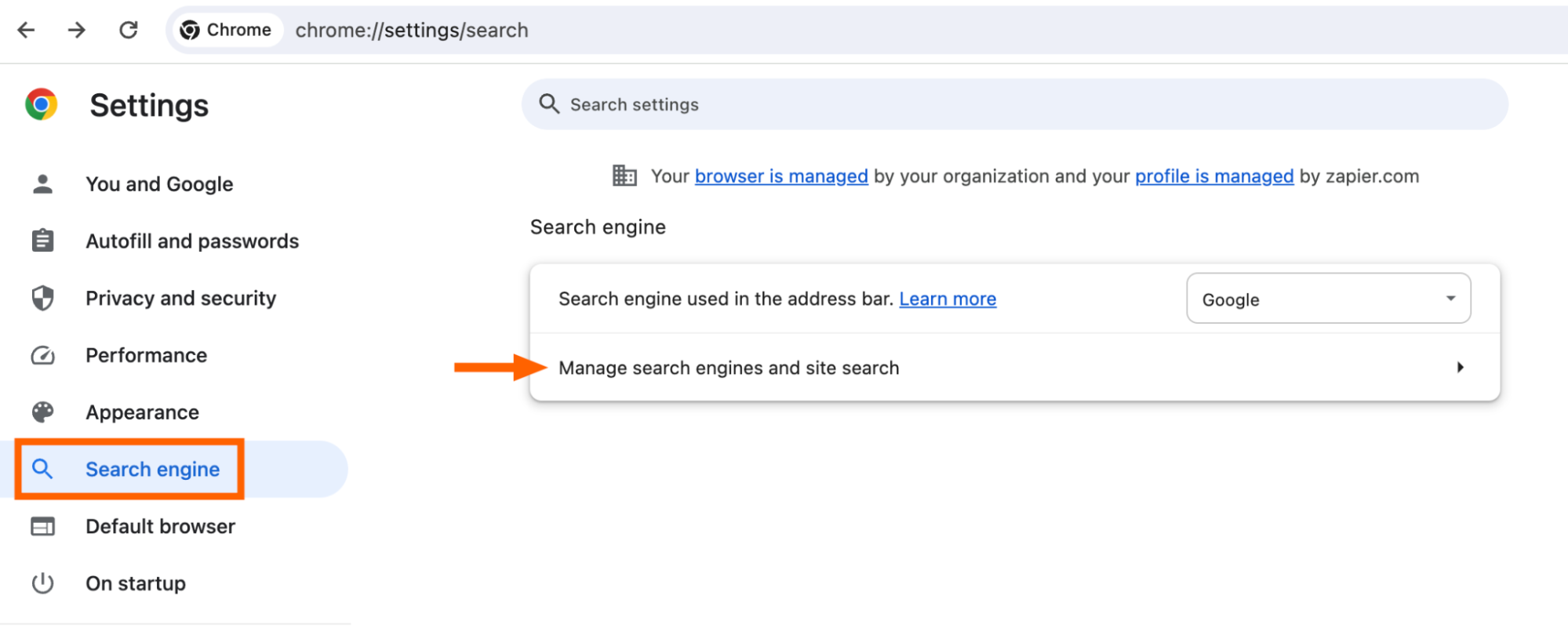
Βήμα 3: Επιλέξτε τη μηχανή αναζήτησης που προτιμάτε
- Κάντε κλικ στο αναπτυσσόμενο μενού
- Επιλέξτε την επιλογή που προτιμάτε (Google, Bing, DuckDuckGo, Yahoo, κ.λπ.)
Οι αλλαγές αποθηκεύονται αυτόματα. Δεν υπάρχει κουμπί "Εφαρμογή".

Πώς να προσθέσετε μια μηχανή αναζήτησης που δεν περιλαμβάνεται στη λίστα
Εάν η μηχανή αναζήτησης που προτιμάτε δεν εμφανίζεται, μπορείτε να την προσθέσετε μη αυτόματα.
Βήμα 1: Ανοίξτε τη Διαχείριση μηχανών αναζήτησης
- ΣεΡυθμίσεις → Μηχανή αναζήτησης
- Κάντε κλικ στοΔιαχείριση μηχανών αναζήτησης και αναζήτησης ιστότοπου

Βήμα 2: Προσθήκη νέας μηχανής αναζήτησης
- Κάντε κύλιση στοΑναζήτηση ιστότοπου
- ΚλικΠροσθήκη
- Εισαγάγετε:
- Όνομα μηχανής αναζήτησης
- Λέξη-κλειδί συντόμευσης
- URL με
%sστη θέση του όρου αναζήτησης
Παράδειγμα:
https://www.example.com/search?q=%s- Αποθηκεύστε και ορίστε το ως προεπιλογή
Πώς να αλλάξετε τη μηχανή αναζήτησης στο Chrome (κινητό)
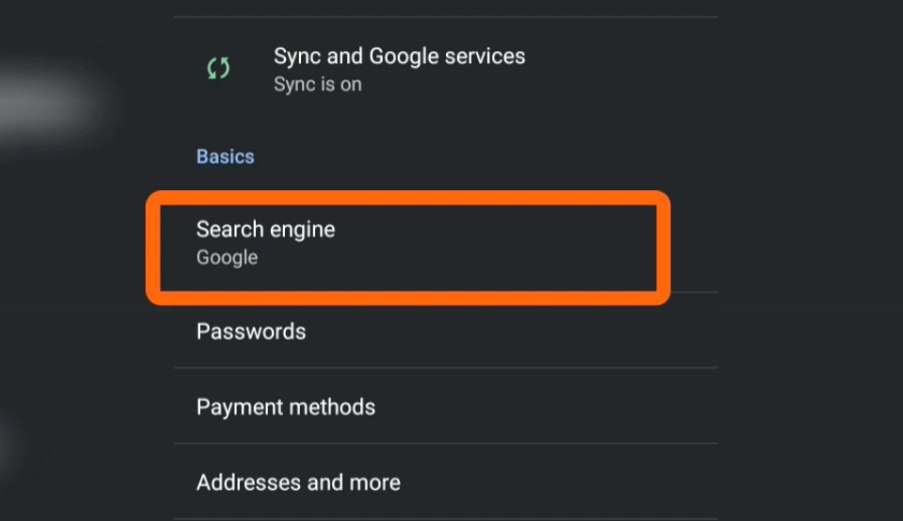
Σε Android
- Ανοίξτε το Chrome
- Πατήστε τοτρεις τελείες
- Μετάβαση στοΡυθμίσεις
- ΠατήστεΜηχανή αναζήτησης
- Επιλέξτε τον κινητήρα που προτιμάτε
Σε iPhone ή iPad
Ο Chrome σε iOS ακολουθεί παρόμοια διαδικασία:
- Ανοίξτε το Chrome
- ΠατήστεΠερισσότερα (τρεις τελείες)
- Μετάβαση στοΡυθμίσεις
- ΠατήστεΜηχανή αναζήτησης
- Επιλέξτε την επιλογή που προτιμάτε


Γιατί η μηχανή αναζήτησής σας αλλάζει συνεχώς στο Chrome
Εάν η μηχανή αναζήτησής σας συνεχίζει να επανέρχεται, η αιτία συνήθως δεν είναι το ίδιο το Chrome.
Οι συνήθεις λόγοι περιλαμβάνουν:
- Επεκτάσεις προγράμματος περιήγησης που υπερισχύουν των ρυθμίσεων
- Δωρεάν εγκαταστάσεις λογισμικού με ομαδικά πρόσθετα
- Κακόβουλο λογισμικό ή adware
- Πολιτικές διαχειριζόμενων συσκευών (συσκευές εργασίας ή σχολείου)
Πώς να αποτρέψετε τις αλλαγές στη μηχανή αναζήτησης Chrome
Για να κολλήσετε τη ρύθμιση σας:
- Ελέγξτε και αφαιρέστε τις περιττές επεκτάσεις
- Αποφύγετε τις εγκαταστάσεις λογισμικού "Express" ή "Recommended"
- Χρησιμοποιήστε την ενσωματωμένη επαναφορά του Chrome, εάν χρειάζεται
- Εκτελέστε μια σάρωση κακόβουλου λογισμικού εάν οι αλλαγές επιμένουν
Εάν το πρόβλημα συνεχιστεί μετά από επαναφορά, σχεδόν πάντα ευθύνεται μια επέκταση.
Πώς να επαναφέρετε τις ρυθμίσεις αναζήτησης του Chrome (Εάν χρειάζεται)
Εάν οι αλλαγές δεν παραμείνουν:
- Μετάβαση στοΡυθμίσεις
- Κάντε κλικ στοΕπαναφορά ρυθμίσεων
- ΕπιλέξτεΕπαναφέρετε τις ρυθμίσεις στις αρχικές τους προεπιλογές
Αυτό:
- Διατηρεί σελιδοδείκτες και κωδικούς πρόσβασης
- Αφαιρεί τις επεκτάσεις
- Επαναφέρει τη συμπεριφορά της μηχανής αναζήτησης
Γιατί πολλοί χρήστες επιλέγουν το Google ως προεπιλογή
Πολλοί χρήστες επιστρέφουν στο Google λόγω:
- Γνωστή διεπαφή
- Γρήγορα και σχετικά αποτελέσματα
- Ισχυρή τοπική αναζήτηση και αναζήτηση βάσει χάρτη
- Συνεπής απόδοση σε όλες τις συσκευές
Τούτου λεχθέντος, το Chrome λειτουργεί εξίσου καλά με άλλες μηχανές αναζήτησης, εάν το απόρρητο ή τα εναλλακτικά αποτελέσματα έχουν μεγαλύτερη σημασία για εσάς.
Μηχανή αναζήτησης Chrome έναντι σύγχυσης προγράμματος περιήγησης
Μια γρήγορη διευκρίνιση βοηθά εδώ.
Το Chrome είναι έναπρόγραμμα περιήγησης, όχι μηχανή αναζήτησης.
Η μηχανή αναζήτησης είναι η υπηρεσία στην οποία το Chrome στέλνει το ερώτημά σας.
Η αλλαγή της μηχανής αναζήτησης δεν αλλάζει την απόδοση ή τις δυνατότητες του Chrome, μόνο από όπου προέρχονται τα αποτελέσματα.
Συμπέρασμα: Μια επιδιόρθωση 2 λεπτών που βελτιώνει την καθημερινή περιήγηση
Γνωρίζονταςπώς να αλλάξετε τη μηχανή αναζήτησης στο Chromeεπαναφέρει τον έλεγχο στα χέρια σας. Διαρκεί λιγότερο από δύο λεπτά, λειτουργεί σε όλες τις συσκευές και βελτιώνει αμέσως την εμπειρία περιήγησής σας.
Εάν ο οργανισμός σας χρειάζεται βοήθεια για τη διαχείριση των ρυθμίσεων του προγράμματος περιήγησης, τον καθαρισμό ανεπιθύμητων επεκτάσεων ή την τυποποίηση της συμπεριφοράς αναζήτησης μεταξύ των ομάδων,συμπληρώστε τη φόρμα επικοινωνίας μας ή επικοινωνήστε μαζί μας σήμερα. Βοηθάμε τους χρήστες να απλοποιήσουν την τεχνολογία ώστε να λειτουργεί όπως θα έπρεπε.