In questa pagina11
- 01Introduzione: quando Chrome smette di cercare nel modo previsto
- 02Cosa significa cambiare il motore di ricerca su Chrome?
- 03Come cambiare motore di ricerca su Chrome (desktop)
- 04Come aggiungere un motore di ricerca non elencato
- 05Come cambiare motore di ricerca su Chrome (mobile)
- 06Perché il tuo motore di ricerca continua a cambiare in Chrome
- 07Come impedire le modifiche al motore di ricerca di Chrome
- 08Come ripristinare le impostazioni di ricerca di Chrome (se necessario)
- 09Perché molti utenti scelgono Google come impostazione predefinita
- 10Motore di ricerca Chrome e confusione nel browser
- 11Conclusione: una soluzione in 2 minuti che migliora la navigazione quotidiana
Introduzione: quando Chrome smette di cercare nel modo previsto
Se ti è mai capitato di digitare una query nella barra degli indirizzi di Chrome e di finire su un motore di ricerca che non hai scelto, non sei il solo. Il motore di ricerca predefinito di Chrome può cambiare a causa di aggiornamenti, estensioni o installazioni di software, spesso senza troppi preavviso.
La buona notizia è che risolverlo è semplice.
Questa guida mostracome cambiare il motore di ricerca su Chrome, passo dopo passo, utilizzando istruzioni chiare e riferimenti visivi in modo da poter seguire con sicurezza, anche se non sei un tecnico.
Cosa significa cambiare il motore di ricerca su Chrome?
Quando cambi il motore di ricerca in Chrome, stai decidendoquale provider di ricerca utilizza Chrome quando digiti nella barra degli indirizzi(chiamato anche omnibox).
Una volta aggiornato:
- Tutte le ricerche nella barra degli indirizzi utilizzano il motore selezionato
- Le ricerche di nuove schede seguono lo stesso motore
- Non è necessario visitare manualmente il sito web del motore di ricerca
Come cambiare motore di ricerca su Chrome (desktop)
Funziona allo stesso modo su Windows, macOS e Linux.
Passaggio 1: apri le Impostazioni di Chrome
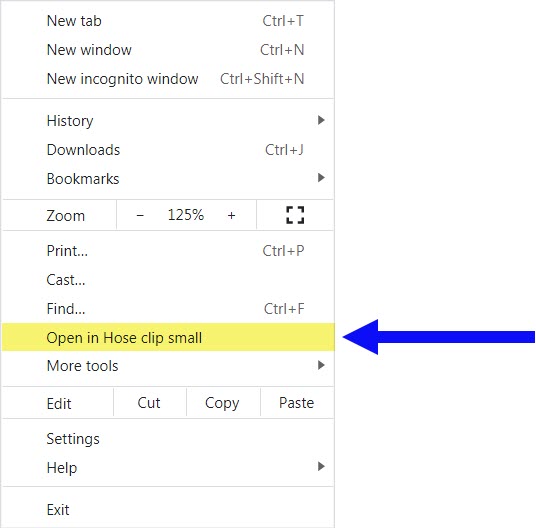
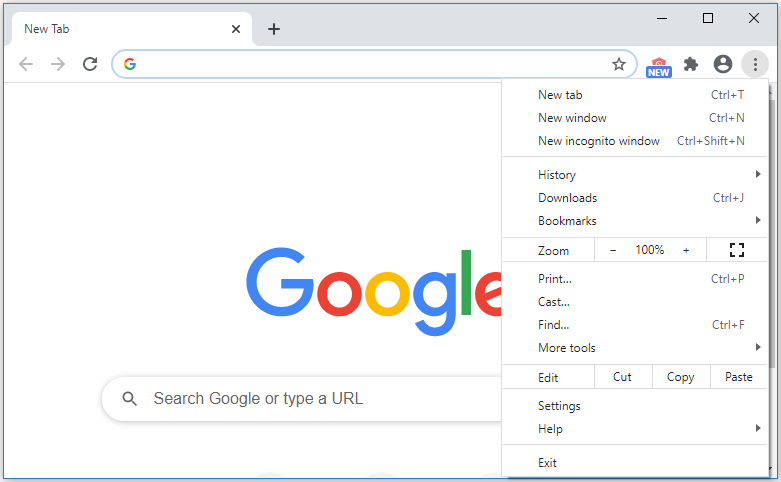
- ApriGoogle Chrome
- Fare clic sutre puntinell'angolo in alto a destra
- SelezionareImpostazioni
Passaggio 2: vai alla sezione Motore di ricerca
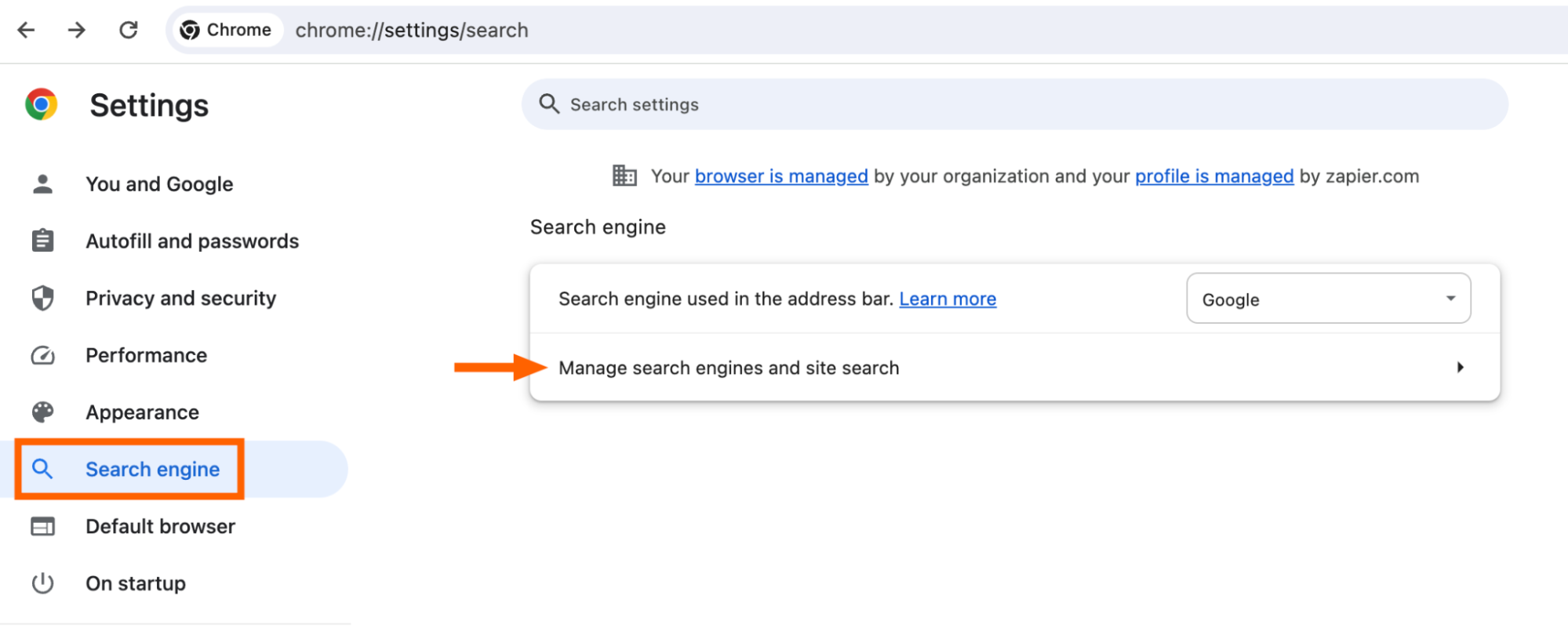
- Nel menu a sinistra, fare clic suMotore di ricerca
- Cerca“Motore di ricerca utilizzato nella barra degli indirizzi”
Passaggio 3: scegli il tuo motore di ricerca preferito
- Fare clic sul menu a discesa
- Seleziona la tua opzione preferita (Google, Bing, DuckDuckGo, Yahoo, ecc.)
Le modifiche vengono salvate automaticamente. Non c'è alcun pulsante "Applica".

Come aggiungere un motore di ricerca non elencato
Se il tuo motore di ricerca preferito non viene visualizzato, puoi aggiungerlo manualmente.
Passaggio 1: apri Gestisci motori di ricerca
- NelImpostazioni → Motore di ricerca
- Fare clic suGestire i motori di ricerca e la ricerca nel sito

Passaggio 2: aggiungi un nuovo motore di ricerca
- Scorrere fino aCerca nel sito
- ClicAggiungi
- Immettere:
- Nome del motore di ricerca
- Parola chiave di scelta rapida
- URL con
%sal posto del termine di ricerca
Esempio:
https://www.example.com/search?q=%s- Salvalo e impostalo come predefinito
Come cambiare motore di ricerca su Chrome (mobile)
Su Android
- Apri Chrome
- Toccatre punti
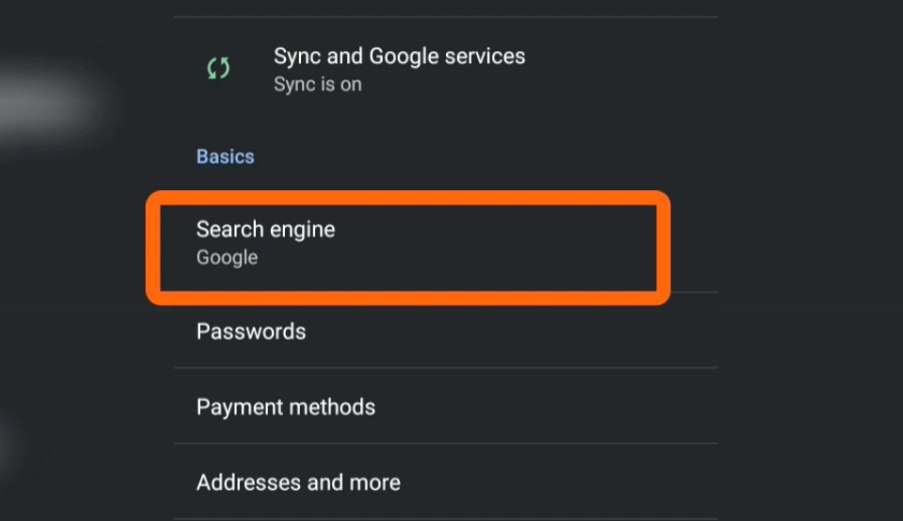
- Vai aImpostazioni
- ToccaMotore di ricerca
- Seleziona il tuo motore preferito
Su iPhone o iPad
Chrome su iOS segue un processo simile:
- Apri Chrome
- ToccaAltro (tre punti)
- Vai aImpostazioni
- ToccaMotore di ricerca
- Scegli la tua opzione preferita


Perché il tuo motore di ricerca continua a cambiare in Chrome
Se il tuo motore di ricerca continua a ripristinarsi, la causa in genere non è Chrome stesso.
I motivi comuni includono:
- Le estensioni del browser sovrascrivono le impostazioni
- Il software gratuito si installa con componenti aggiuntivi in bundle
- Malware o adware
- Criteri relativi ai dispositivi gestiti (dispositivi lavorativi o scolastici)
Come impedire le modifiche al motore di ricerca di Chrome
Per mantenere l'impostazione:
- Rivedi e rimuovi le estensioni non necessarie
- Evitare installazioni di software “Express” o “Consigliate”
- Se necessario, utilizza il ripristino integrato di Chrome
- Esegui una scansione antimalware se le modifiche persistono
Se il problema persiste dopo un ripristino, quasi sempre la causa è un'estensione.
Come ripristinare le impostazioni di ricerca di Chrome (se necessario)
Se le modifiche non vengono mantenute:
- Vai aImpostazioni
- Fare clic suRipristina impostazioni
- SelezionareRipristina le impostazioni ai valori predefiniti originali
Questo:
- Conserva segnalibri e password
- Rimuove le estensioni
- Reimposta il comportamento del motore di ricerca
Perché molti utenti scelgono Google come impostazione predefinita
Molti utenti tornano a Google a causa di:
- Interfaccia familiare
- Risultati rapidi e pertinenti
- Ricerca avanzata a livello locale e basata su mappe
- Prestazioni coerenti su tutti i dispositivi
Detto questo, Chrome funziona altrettanto bene con altri motori di ricerca se la privacy o i risultati alternativi sono più importanti per te.
Motore di ricerca Chrome e confusione nel browser
Un rapido chiarimento aiuta qui.
Chrome è unnavigatore, non un motore di ricerca.
Il motore di ricerca è il servizio a cui Chrome invia la tua query.
La modifica del motore di ricerca non modifica le prestazioni o le funzionalità di Chrome, ma solo la provenienza dei risultati.
Conclusione: una soluzione in 2 minuti che migliora la navigazione quotidiana
Conoscerecome cambiare il motore di ricerca su Chromerimette il controllo nelle tue mani. Richiede meno di due minuti, funziona su tutti i dispositivi e migliora immediatamente la tua esperienza di navigazione.
Se la tua organizzazione ha bisogno di aiuto per gestire le impostazioni del browser, eliminare le estensioni indesiderate o standardizzare il comportamento di ricerca tra i team,compila il nostro modulo di contatto o contattaci oggi stesso. Aiutiamo gli utenti a semplificare la tecnologia affinché funzioni come dovrebbe.